AI 生成圖片:免費開始,用文字或照片線上 AI 繪圖


用 Plimo 的 AI 圖片生成,可以做什麼
把腦中的畫面打成文字,或交給 Plimo 一張你拍好的照片,這個 AI 製圖工具就會用你選的模型畫出一張新圖。每張成果都會放進「我的作品」,在保留期間都可以下載,或再做一次。
一句話就能 AI 繪圖
像跟朋友描述一樣說出畫面:裡面有誰、在什麼地方。不管想要 AI 畫圖還是像實拍的 AI 照片,第一次寫一句就夠,看到成果後,再把漏掉的細節補上去重跑一次。AI 圖生圖:從你的照片開始
在提示詞旁邊的照片欄放進一張照片,模型就會以它為基礎,而不是從一張白紙開始。你家狗狗的隨手拍,就是這樣變成一幅水彩畫的。多家廠商生成圖片的 AI,都在同一個選單
模型選單按廠商分組,從 Plimo Image 1.0 到 GPT Image 2.5、Qwen Image 3.0 Pro 都有。同一段提示詞,每個模型讀起來都有點不同,所以想看另一種版本,最簡單的方法就是換個模型。懶得寫提示詞,就用範本
生成器下方的「範本」分頁有跟著熱門走的現成點子。打開一個、放進照片,按一下就好,用詞和設定都已經幫你想好了。
在 Plimo 上用 AI 生成圖片的步驟
描述你想要的畫面
在頁面最上方的提示詞框,用日常的話寫下你的點子。加一張照片,或直接跳過
照片欄在提示詞左邊(手機上在上方)。不放照片就是純文字生成;點一下照片欄並登入,就能放進照片讓模型參考。選模型和比例
打開模型選單可以換模型,旁邊的設定裡有畫面比例,以及這個模型提供的其他選項,例如尺寸或品質。按下「生成」
按鈕上會顯示這次要用掉幾點。還沒登入的話,用 Google 帳號或電子郵件驗證碼登入。到「我的作品」打開成果
完成的圖片會出現在生成器下方的「我的作品」,可以下載或刪除;想調整的話,選「重新製作」把提示詞和設定帶回生成器,改好再按「生成」。
為什麼用 Plimo AI 生圖
先送 100 點讓你畫圖
新帳號會拿到一次 100 點免費點數,不會過期,夠你先畫上好幾張。每張圖用幾點,生成前就知道
換模型、調尺寸或增減參考圖時,「生成」按鈕上的點數會跟著更新。萬一生成失敗,點數會直接退回餘額。同一段提示詞,兩個模型並排比
先用 Plimo Image 1.0 跑一次,再換 GPT Image 2.5 跑同一段提示詞,兩張成果會並排出現在「我的作品」。不用為了每個模型各辦一個帳號。不會寫提示詞也沒關係
對著空白的輸入框不知道寫什麼?那就從範本開始。每個範本都附有試過的提示詞,你只要準備照片。會員的圖片無浮水印、可商用
會員的圖片沒有浮水印,可以用於商業用途;作品也保留得更久,依方案從 30 天到 360 天。
可以選的圖片模型
每個模型只會顯示它支援的設定,所以換模型時,提示詞下方的選項也會跟著變。
Plimo Image 1.0
Plimo Image 1.0 能做場景、角色、插畫和商品,最多參考 4 張照片,每張圖用的點數最少;不過畫面裡的文字可能會變成亂碼。
GPT Image 2.5
OpenAI 的 GPT Image 2.5 能寫出清楚好讀的文字,修改也細緻,最多參考 16 張照片,還能存成透明背景的 PNG,做貼圖或 logo 樣稿都方便。
Nano Banana 2.1
Google 的 Nano Banana 2.1 細節表現細膩,尺寸有三種設定,還能把最多 6 張照片融合成同一個畫面。
Seedream 5.0 Pro
ByteDance 的 Seedream 5.0 Pro 生成和修改都很精緻,一張照片說不清楚你的意思時,最多可以同時參考 10 張。
FLUX 3 Image
Black Forest Labs 的 FLUX 3 Image 細節豐富,常見的比例都有,最多參考 10 張照片;比例設為「自動」時,會跟著第一張照片的形狀。
Qwen Image 3.0 Pro
Alibaba 的 Qwen Image 3.0 Pro 擅長處理密集的文字和版面,像海報和資訊圖表,最多參考 3 張照片,加了照片後也會維持你選的比例。
大家都拿它做了哪些圖
房間牆上或樂團演出用的海報
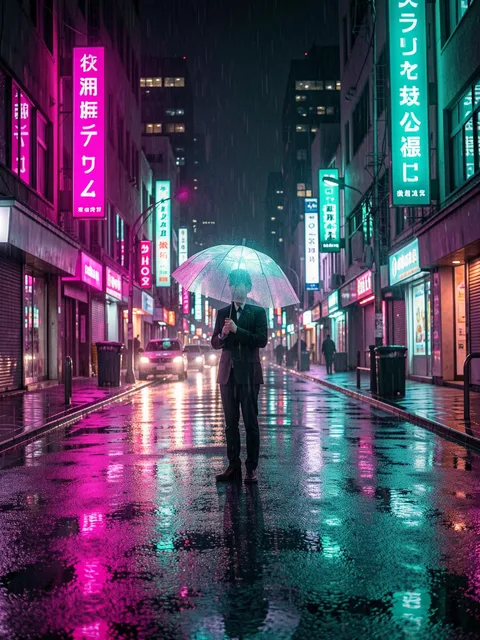
描述一條被雨淋濕的夜晚街道,有個人撐著一把發光的雨傘,再換成你自己的城市或角色,完全不需要照片。想在海報上放標題,就把要出現的字原樣寫進提示詞,再選 GPT Image 2.5 或 Qwen Image 3.0 Pro。網拍小店的商品照
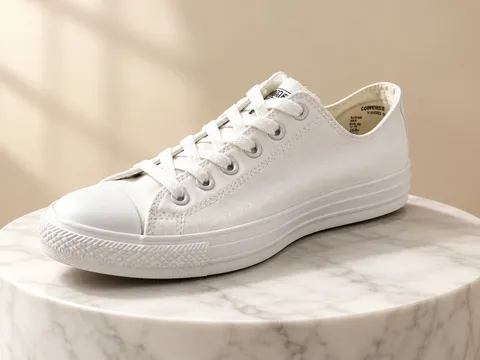
在家裡餐桌上拍好蠟燭或馬克杯,放進照片,要求把它放到白色大理石展示台上,配上柔和的窗光。拿這些照片來賣東西需要會員,因為沒有會員時做的圖片僅限個人使用。把家裡的貓狗畫成水彩
上傳一張清楚看得到毛孩臉的照片,要求畫成水彩:柔和的暈染邊緣、紙張質感,保留牠的花色和姿勢。印成小張放進相框,很可愛。把自己變成動畫電影角色
放一張清楚的自拍,要求變成有光澤感的 3D 動畫角色,搭配柔和的攝影棚燈光,保留你的臉型、眼睛和髮型。拿來當大頭貼很有趣,朋友也認得出是你。丟到生日群組的似顏繪
選一張壽星笑開懷的照片,要求畫成頭特別大、笑容更誇張的似顏繪。記得先問過本人,畢竟是他的臉要在 LINE 群組裡傳來傳去。手繪動畫風的你
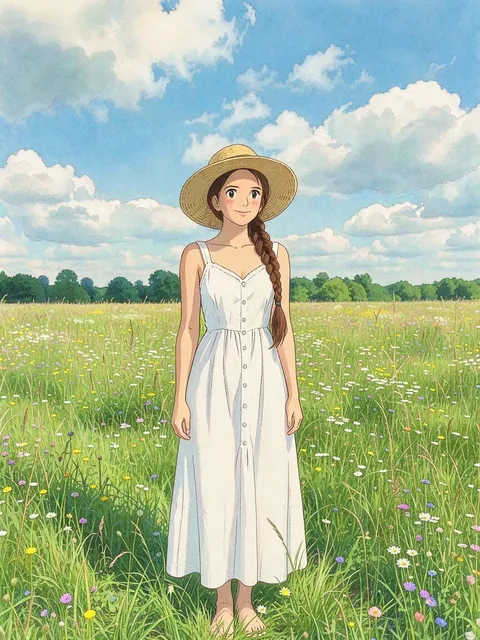
放一張你的照片,要求畫成手繪動畫風:柔和的線條、淡淡的陰影和粉彩色的午後天空,保留你的姿勢和衣服。背後有一片天空的戶外照,最適合這種風格。看手相圖解,圖個好玩
在光線充足的地方拍下攤開的手掌,掌紋要拍清楚,再要求做一張簡潔的手相圖解,標出四條主要掌紋,每條附一段簡短解讀。GPT Image 2.5 能讓小字保持清楚。當作好玩就好,別當成預言。把自己做成盒裝公仔
放一張全身照,要求把你封進玩具吊卡包裝裡,穿著你自己的衣服、配上幾個小配件,看起來就像放在書桌上拍的商品照。之後想讓盒子在鏡頭前轉一圈,可以把成果帶到讓照片動起來。

