ChatGPT 圖片生成:用 GPT Image 2.5 做出 ChatGPT 風格的圖片,免費開始

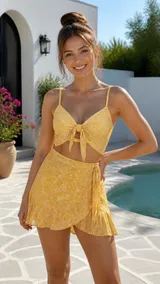
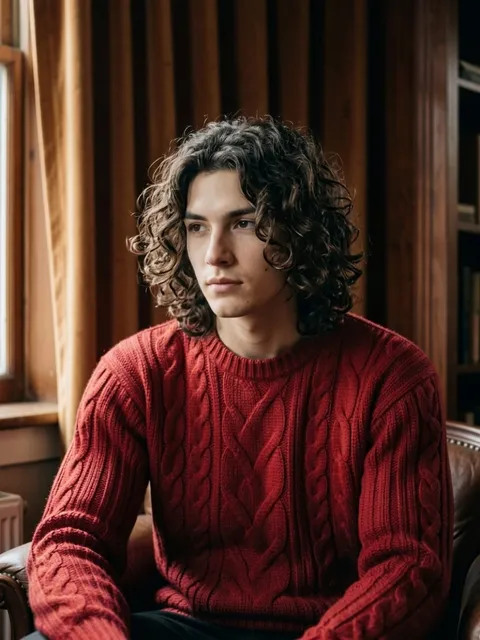
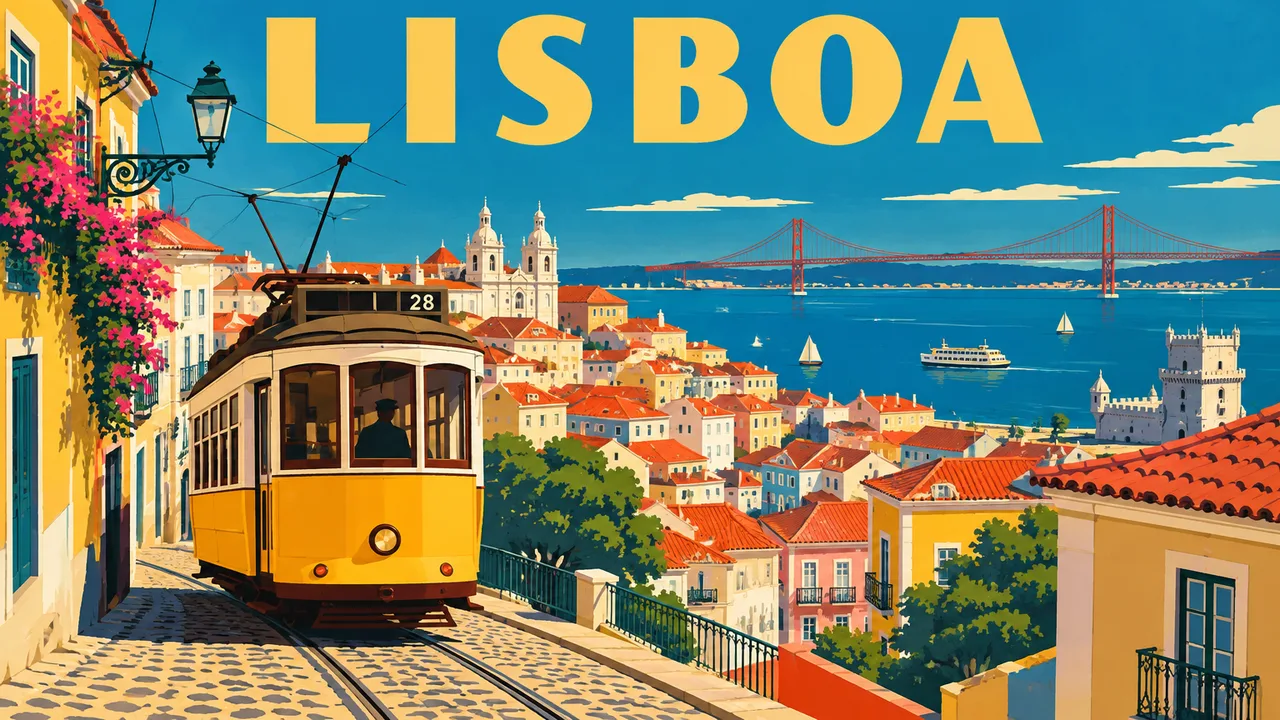
GPT Image 2.5 是什麼?
Plimo 上用的是 OpenAI 官方的 GPT Image 2.5,也就是你用 ChatGPT 生成圖片時,背後那個同樣的模型。描述一張圖,或交給它一張照片,交回來的成果文字清楚可讀,修圖時不會動到照片的其他部分;你要求的話,還能做成透明背景。新帳號的免費點數可以用低品質、1K 的 GPT Image 2.5,先看看它能做到什麼,再決定下一步。
GPT Image 2.5
文字清晰、修圖細緻,還能輸出透明背景的 PNG。
- 1K / 2K / 4K
- 最多 16 張參考圖
10 點起
試用點數適用:低品質 · 1K
從 GPT-4o 畫圖到 GPT Image 2.5
2025 年 3 月
GPT-4o 畫圖
ChatGPT 不再把畫圖的要求轉給 DALL·E 3,改由 GPT-4o 自己來畫。OpenAI 強調它文字準確、緊貼提示詞,還能改造使用者上傳的照片,於是掀起一波自拍換畫風的熱潮。
2025 年 4 月
GPT Image 1
ChatGPT 畫圖背後的模型以 gpt-image-1 的名稱開放給開發者,讓其他應用程式也能接上它。同年 10 月,又推出更小、更便宜的 GPT Image 1 Mini。
2025 年 12 月
GPT Image 1.5
隨著新版 ChatGPT Images 一起推出。修圖變得更精準,只改你要求的地方,光線、構圖和臉都留在原位,生成速度也更快。
2026 年 4 月
GPT Image 2
以 ChatGPT Images 2.0 的身分登場:版面編排更強,多種語言的文字更好,圖表、示意圖和漫畫更乾淨,比例選擇更多,還多了一個會檢查自己成果的思考模式。
2026 年 9 月
GPT Image 2.5
以 ChatGPT Images 2.5 推出。OpenAI 提到畫面更自然、更容易辨認,修圖只動指定的區域,連續修好幾輪也能保持一致,生成速度也再提升。開發者有兩種版本可選:日常用的 Flare,以及比較慢、但細節更精準的 Sunburst。
在 Plimo 上做一張 ChatGPT 風格的圖片
直接在上方的生成器打字
GPT Image 2.5 已經選好了,一開始你只需要用到提示詞輸入框。要出現的字放進引號
好的 ChatGPT 圖片提示詞,會把畫面上要出現的字一字不差地放進引號:寫著「Open late」的咖啡店招牌、海報標題、果醬罐上的標籤。要修圖就加照片
登入後最多可以加 16 張照片。每多一張照片,費用會多一點,「生成」按鈕會幫你算好。選品質、尺寸和風格
品質分五級,從「低」到「最高」。旁邊還有尺寸(1K、2K 或 4K)、Flare 或 Sunburst 風格,以及透明背景的開關。生成後留下,或改一處再做
圖片完成後會放進下方的「我的作品」。想留就下載;想微調的話,按「重新製作」把提示詞和設定帶回來,只改一個地方再做一次。
為什麼在 Plimo 上做 ChatGPT 圖片
免費點數就能用 GPT Image 2.5
新帳號註冊時會拿到一次免費點數,可以用低品質、1K 的 GPT Image 2.5,連參考照片也能加。這些點數不會過期。每個設定都攤在眼前
品質、尺寸、Flare 或 Sunburst 風格、透明背景,在提示詞旁邊各有各的控制項。由你自己決定,不用去猜聊天視窗替你選了什麼。先便宜打草稿,再做精緻版
先用「低」品質試版面,看起來對了,再用「高」或「最高」跑同一段提示詞。每一步按鈕上都會顯示要用幾點。同一個選單裡還有其他圖片模型
成果差一點點的時候,把同一段提示詞交給 Nano Banana 2.1 或 Qwen Image 3.0 Pro,把幾張成果並排比較。會員期間做的圖片沒有浮水印
會員期間做的圖片,下載下來是乾淨的檔案,可以用於商業用途。沒有生效中的會員時,每張圖片都會帶一個小浮水印,僅限個人使用。
GPT Image 2.5 和其他圖片模型的差別
Nano Banana
Google 的 Nano Banana 以修圖後臉還認得出來著稱,最多混合 6 張照片,有兩個版本可以選。
Grok Imagine
xAI 的 Grok Imagine 能做圖片,也能做有聲音的短片;它的圖片模型追求鮮豔、有衝擊力的畫面,最多可用 5 張照片。
Wan
阿里巴巴的 Wan 主要是影片系列,靜態圖交給 Wan 2.7 Image Pro,最多可以合併 9 張照片。
FLUX
Black Forest Labs 的 FLUX 3 Image 擅長細節豐富的場景,常見比例都有,最多可參考 10 張照片,另外還有影片版本。
Seedream
字節跳動的 Seedream 5.0 有 Flash、Pro、Lite 三種,要做 3K 的大圖就選 Lite。
Qwen Image
阿里巴巴的 Qwen Image 3.0 同樣擅長大量文字和版面,最多放 3 張照片,而且會維持你設定好的比例。
用 GPT Image 2.5 可以做什麼
沒有背景的貼圖
描述一隻捧著咖啡杯、一臉不爽的卡通貓,打開透明背景,就會拿到一張 PNG,可以直接做成貼圖,或放進聊天軟體裡用。幫自己做的東西設計標籤
拍下你自己做的辣油,要求設計一張環繞瓶身的標籤,寫著「Auntie Lin's Fire Oil, small batch」,名字旁邊再畫一根手繪辣椒。印一大疊之前,記得先檢查拼字。像 ChatGPT 修圖一樣做小修正
上傳一張團體照,要求讓閉眼的那個人睜開眼睛,或把灰濛濛的天空換成藍天,其他地方都不動。這種小地方的 ChatGPT 照片修改,可以試試 Sunburst 風格。貼在冰箱上的食譜卡
寫下奶奶拿手湯品的食譜,列出材料和四個步驟,要求做成一張活潑的插畫卡片,每個步驟各占一格。四格漫畫
描述每一格的畫面,以及每個對話框裡的台詞:狗看到松鼠、開始盤算、撲上去、撲空。對話框裡的句子短一點,會比長句清楚。任何商品頁都能用的去背圖
上傳一張球鞋放在地上的照片,要求只留下鞋子、背景透明,整理乾淨、光線均勻,就能直接放進簡報或網路商店的頁面。透明背景的標誌草案
請它幫一家叫「Crumb & Co.」的麵包店設計簡單的徽章型標誌,加上一根麥穗,再打開透明背景,就能放到模擬的店面照片上看看效果。雙語招牌
要求一塊手繪的店招,寫著「Fresh bread / Pain frais」,模型會讓兩行字都清楚可讀。如果想讓店門打開,可以用讓照片動起來把成果做成一段短片。

