Controle de movimento com IA: comece grátis e faça sua foto imitar um vídeo
O que o controle de movimento com IA faz com a sua foto e o seu vídeo
O controle de movimento com IA precisa de duas coisas: a foto de uma pessoa e um vídeo curto de alguém se mexendo. A pessoa da sua foto passa a fazer exatamente aqueles movimentos, seja uma coreografia inteira, um tchauzinho ou uma caminhada, e o som do vídeo vem junto. No Plimo, isso roda no controle de movimento do Kling AI (Kling Motion Control), nas versões Kling 2.6 e Kling 3.0, e você não precisa escrever prompt.
A foto decide o visual
Rosto, roupa, corpo e fundo vêm da foto que você envia, e o formato do vídeo também: foto na vertical vira vídeo na vertical, do jeito que o Reels e o TikTok pedem. O modelo mantém a pessoa parecida com ela mesma enquanto se mexe, mas detalhes pequenos, como mãos, brincos ou um colar, podem mudar um pouco.O vídeo decide os movimentos
Cada passo, cada giro e cada gesto de braço saem do vídeo de referência, na mesma ordem e no mesmo ritmo. O resultado dura exatamente o mesmo tempo que o seu vídeo, de 3 a 30 segundos, então uma coreografia completa continua completa, sem pular o final.O som vem junto
Por padrão, o vídeo final fica com o áudio original da referência, então a dancinha continua com a música dela. Se você só quer o movimento, por exemplo para colocar outra trilha depois, desligue o som no menu Duração e som antes de gerar.Templates com os movimentos prontos
Embaixo do gerador ficam templates de movimento que já trazem um vídeo de referência. Escolha um, adicione a sua foto e pronto: a coreografia e a música já estão resolvidas, sem você precisar procurar ou cortar vídeo nenhum.
Como usar o controle de movimento com IA
Adicione a foto da pessoa
Clique no espaço da foto e entre na sua conta. Uma foto de corpo inteiro, da cabeça aos pés e com um pouco de espaço em volta, dá o resultado mais limpo. Se a foto termina na cintura, o vídeo também termina ali.Adicione o vídeo com os movimentos
Clique no espaço do vídeo e escolha um arquivo MP4 ou MOV de 3 a 30 segundos, com até 50 MB. Uma pessoa sozinha, filmada de corpo inteiro e com a câmera parada, é o mais fácil de copiar. Se o seu vídeo for mais comprido, corte o trecho que interessa antes de enviar.Escolha o modelo e confira o preço
A página abre no Kling 2.6 Motion Control. Troque para o Kling 3.0 Motion Control quando quiser mais detalhe; com ele, o menu Qualidade libera uma resolução mais alta. Até o vídeo terminar de subir, o botão mostra o preço por segundo; quando o envio termina, ele mostra os segundos e o total.Clique em Gerar e espere alguns minutos
O controle de movimento leva mais tempo que um vídeo comum, normalmente de dois a dez minutos. Você pode fechar a página e fazer outra coisa: quando ficar pronto, o vídeo estará esperando em Minhas criações.Baixe ou teste outros movimentos
Baixe o resultado para postar ou mandar para alguém. Se quiser outra versão, use Refazer: a mesma foto, o mesmo vídeo e os mesmos ajustes voltam para o gerador, e aí é só trocar o vídeo de referência.
Por que usar o controle de movimento no Plimo
É o controle de movimento do Kling sem precisar abrir uma conta no Kling, direto no navegador e ao lado das ferramentas de imagem e vídeo que você já usa por aqui.
Créditos grátis para o primeiro vídeo
Contas novas ganham 100 créditos grátis, uma vez só. Como o Kling 2.6 Motion Control custa 20 créditos por segundo, eles cobrem um vídeo de até 5 segundos feito a partir de um vídeo de referência seu.Você paga só os segundos que usar
O preço é calculado pela duração do seu vídeo, arredondada para cima em segundos inteiros, e o total aparece no botão Gerar antes de qualquer crédito sair do saldo. Se a geração falhar, os créditos voltam.Duas versões do Kling num lugar só
O Kling 2.6 acerta bem a maioria dos movimentos por mais ou menos um quarto do preço por segundo do Kling 3.0. Já o Kling 3.0 capricha nos detalhes, principalmente no rosto, e permite uma resolução mais alta. Rode a mesma foto e o mesmo vídeo nos dois e fique com o que você curtir mais.Nada de escrever prompt
A foto e o vídeo já dizem ao modelo tudo o que ele precisa saber. Se quiser, escreva uma frase sobre a luz ou o clima da cena, mas deixar a caixa em branco também funciona.Vídeos limpos para assinantes
Vídeos criados com assinatura saem sem marca d’água e podem ser usados comercialmente. Sem assinatura, cada vídeo sai com uma pequena marca d’água e fica restrito ao uso pessoal.Seus vídeos não viram material de treino
O Plimo não usa as suas fotos, os seus vídeos de referência nem os vídeos gerados com eles para treinar modelos. Cada arquivo fica num link longo e aleatório, mas qualquer pessoa que tiver esse link consegue abrir.
Modelos de controle de movimento do Kling
Os dois modelos recebem uma foto e um vídeo, seguem o vídeo na duração e nos movimentos e mantêm o som dele, a não ser que você desligue.
Kling 2.6 Motion Control
O Kling 2.6 Motion Control já vem selecionado quando você abre a página. Ele acerta a maior parte das danças e dos gestos, por 20 créditos por segundo.
Kling 3.0 Motion Control
O Kling 3.0 Motion Control traz mais detalhe, principalmente no rosto, e deixa você escolher uma resolução mais alta, com um preço por segundo maior.
O que as pessoas fazem com o controle de movimento
Entrar na trend sem saber dançar
Pegue um vídeo de trend que você tem direito de usar, ou grave a coreografia você mesmo, corte só a parte da dança e envie junto com uma foto sua de corpo inteiro. Você aparece na trend do TikTok ou do Kwai com o seu rosto e a sua roupa, e a música continua lá.Passar o movimento de uma pessoa para outra
Grave um amigo fazendo um passinho de funk ou um gesto engraçado e aplique na foto de outra pessoa. É um jeito rápido de passar o movimento de um vídeo para outra foto, sem abrir programa de edição.Dar vida a um personagem desenhado
Desenhe um personagem humanoide, com cabeça, tronco, braços e pernas, na página Criar arte com IA, baixe e use como foto. Braços e pernas bem separados do corpo dão mais material para o movimento funcionar.Um recado que se mexe
Grave você mesmo acenando ou mandando um beijo e use a foto de alguém da família para mandar um alô animado no grupo do WhatsApp, seja num aniversário, no Dia das Mães ou no Natal.Mostrar uma roupa em movimento
Um vídeo de alguém desfilando ou girando, junto com a foto de uma pessoa vestindo a sua peça, mostra o look em movimento para um post rápido da sua loja no Instagram. Para o vídeo sair sem marca d’água e poder ser usado comercialmente, gere com uma assinatura ativa.Restaurar e animar uma foto antiga
Primeiro arrume um retrato antigo e desbotado de corpo inteiro no Editor de fotos com IA. Depois junte a versão restaurada com um vídeo de alguém caminhando devagar ou acenando de leve.
Perguntas sobre controle de movimento com IA
Mais ferramentas de IA para vídeo e imagem

IA de vídeos
Faça um vídeo curto a partir de uma ideia escrita, de uma foto ou dos dois, escolhendo entre vários modelos de vídeo.
Animar imagem com IA
Dê vida a uma foto parada com movimento, câmera andando e, nos modelos que oferecem isso, som.
Texto para vídeo
Escreva uma cena com palavras simples e receba um vídeo curto dela, sem precisar de foto.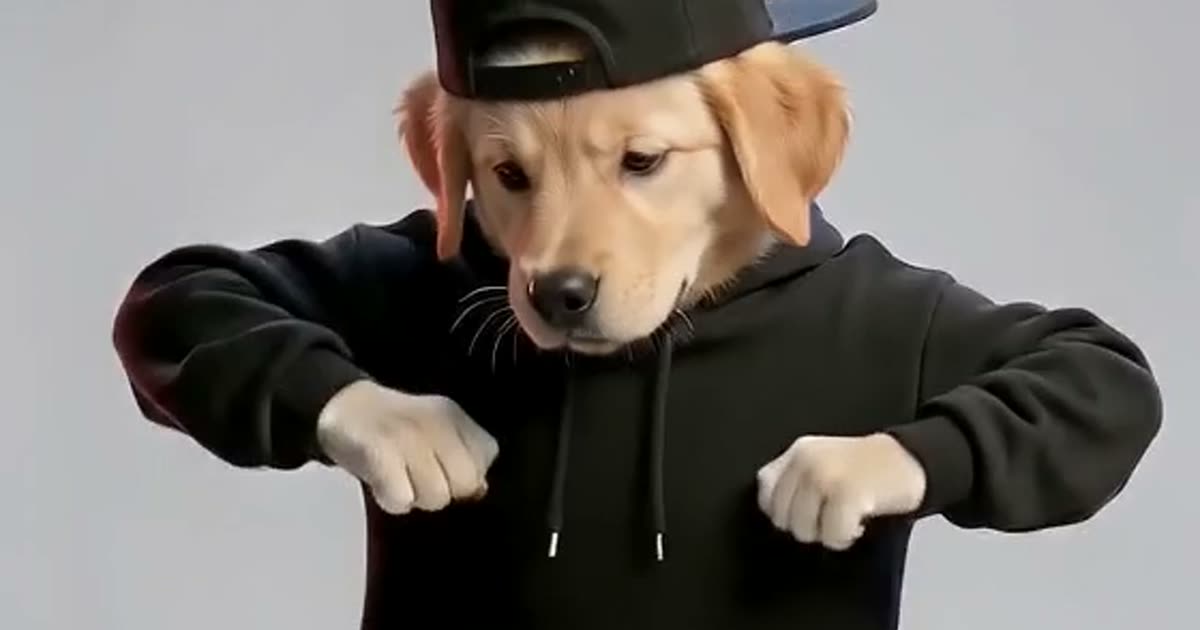
Fazer foto dançar
Faça a foto de uma pessoa ou de um pet sair dançando.
IA de imagens
Descreva uma imagem com as suas palavras, junte fotos de referência se quiser e receba uma imagem totalmente nova.