Vídeo IA: comece grátis e crie vídeos com Veo, Kling, Seedance e outros modelos





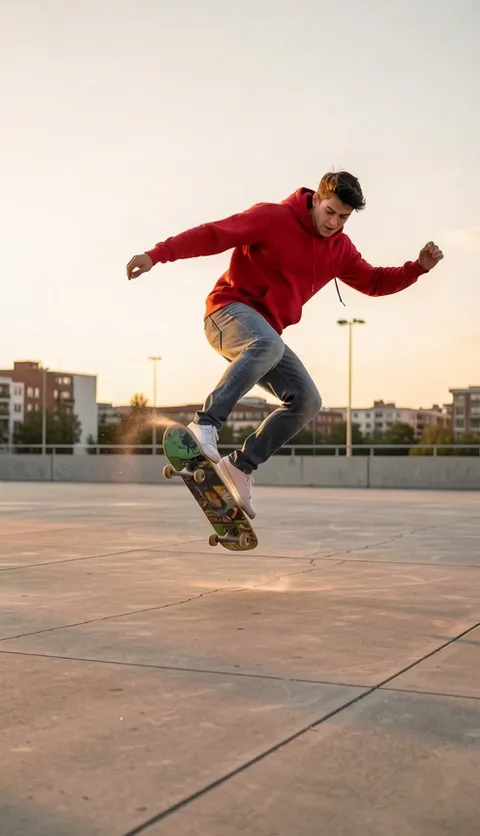
Criação de vídeos com o gerador de vídeo do Plimo
O gerador de vídeo com IA do Plimo funciona como um criador de vídeos que reúne numa única caixa de prompt os modelos de vídeo mais novos do Google, da ByteDance, da Kuaishou e de outras empresas. Descreva uma cena numa frase ou comece pelas suas fotos e escolha o modelo que combina com o vídeo que você está imaginando.
Comece por uma frase
Escreva o que acontece, onde e como a câmera se move, e o modelo monta o vídeo inteiro a partir das suas palavras. Se você sempre parte só de texto, a página Texto para vídeo foi feita exatamente para isso.Comece por uma foto
Coloque uma foto no quadro inicial e o vídeo abre exatamente nessa imagem antes de qualquer coisa se mexer. Vários modelos também aceitam um quadro final, para você decidir onde a cena termina. Para animar fotos também existe a página Animar imagem com IA.Guie com referências
No modo Referência, você envia algumas fotos para o modelo manter um rosto, uma roupa ou um lugar com a cara certa. Nos modelos que aceitam vídeo, dá para adicionar também um vídeo curto, e o modelo segue o jeito como as coisas se movem nele.Escolha o modelo que combina com a cena
Cada modelo tem as próprias durações, formatos e opções de som. Quando você troca de modelo, os ajustes embaixo do prompt mudam junto.
Como criar vídeos com IA no Plimo
Descreva ou adicione uma foto
O gerador no topo desta página já está no modo vídeo. Digite a sua ideia e, se quiser, entre na conta e coloque uma foto no espaço à esquerda do prompt (acima dele no celular), ou use a opção Imagem para ir para a IA de imagens.Escolha o modelo e o modo
Abra o menu de modelos para escolher da lista, agrupada por empresa, e depois abra o menu de modo se quiser quadros inicial e final ou fotos de referência.Defina formato e duração
Os ajustes ao lado cobrem formato, duração, qualidade e som, e o que aparece ali muda conforme o modelo escolhido.Entre na conta e clique em Gerar
O botão Gerar mostra quantos créditos custa exatamente esse vídeo, e se você ainda não entrou, pode usar o Google ou um código por e-mail.Assista em Minhas criações
O vídeo pronto toca embaixo do gerador, em Minhas criações. Baixe por lá ou clique em Refazer para o prompt, o modelo e os ajustes voltarem para uma nova tentativa.
Por que fazer os seus vídeos no Plimo
Muitos modelos de vídeo, uma conta só
Modelos do Google, da ByteDance, da Kuaishou, da MiniMax, da Alibaba e da xAI ficam na mesma lista, então dá para comparar todos com um único login.Templates para pular a parte de escrever
Num template, o prompt e os ajustes já estão prontos, então é só adicionar uma foto e gerar. Se você curte escrever prompts, pode ignorar os templates de vez.Duração e qualidade mudam o custo
Trocar o modelo, a duração ou a qualidade muda o número no botão Gerar, então você vê o custo antes de enviar. Se um vídeo falhar, esses créditos voltam para a sua conta.100 créditos grátis para contas novas
Contas novas ganham 100 créditos grátis uma vez, o que cobre um primeiro vídeo de 5 segundos no Seedance 2.0 Mini, o modelo que já vem selecionado nesta página. O cadastro não pede cartão.Avisos claros antes de gastar
Cada modelo já abre com ajustes padrão bem escolhidos e, se dois ajustes não funcionarem juntos, o gerador avisa antes de você enviar.Vídeos sem marca para assinantes
Assinantes recebem vídeos sem marca d’água que podem usar comercialmente, e as criações deles ficam salvas por mais tempo do que os 7 dias de quem não assina.
Modelos de vídeo que você pode escolher aqui
Eles mudam principalmente na duração do vídeo, no som e no que você pode enviar como referência, e os que os créditos grátis conseguem usar aparecem sem o ícone de coroa no menu.
Seedance 2.0 Mini
O modelo inicial daqui, um dos mais baratos por segundo junto com o Wan 3.0, faz de 4 a 15 segundos com som a partir de quadros inicial e final ou de até nove fotos de referência.
Seedance 2.5
Bom para peças mais longas, com vídeos de 4 a 30 segundos e som ligado a não ser que você desligue. Aceita quadros inicial e final, ou até nove fotos de referência mais até três vídeos curtos.
Veo 3.1 Fast
Faz um vídeo fixo de 8 segundos que sempre tem som, na horizontal ou na vertical. Aceita quadros inicial e final ou até três fotos de referência.
Kling 3.0
Vai de 3 a 15 segundos com som opcional, usando quadros inicial e final ou até sete fotos de referência. Também aceita um vídeo, com a opção de seguir o movimento dele ou editar o próprio vídeo.
MiniMax H3 Max
Feito para pessoas e rostos realistas, com som em todo vídeo e durações de 5 a 15 segundos. Trabalha a partir de quadros inicial e final, ou de até nove fotos e até três vídeos.
Wan 3.0
Tem a maior variedade de durações daqui, de 2 a 30 segundos, com som que você liga ou desliga. Aceita até dez fotos de referência ou cinco vídeos, e adicionar um vídeo limita o resultado a 15 segundos.
Grok Imagine 1.5
Traz movimento cheio de vida e som embutido, em vídeos de 6 a 15 segundos, com o menor custo inicial em créditos por segundo desta página. Aceita até sete fotos para guiar o visual, e aí o formato do resultado passa a seguir as suas fotos.
O que as pessoas fazem com ele
O uniforme novo do time, de todos os ângulos
Tire uma foto de corpo inteiro com o uniforme do time de futsal e descreva você congelado na pose enquanto a câmera dá a volta completa.Um close como abertura de filme
Pegue aquela foto na praia ou no pôr do sol da última viagem e peça para a câmera avançar devagar até você numa luz dourada, como na primeira cena de um filme.Da sua rua até o espaço
Comece com uma foto sua ao ar livre e descreva a câmera subindo, atravessando as nuvens até o planeta inteiro aparecer na tela. É um jeito divertido de anunciar que você vai se mudar de cidade.Um vídeo sem foto nenhuma
Uma frase só basta: um barquinho de papel descendo a rua na chuva. Para partir sempre de texto, use Texto para vídeo.O seu cachorro levantando da soneca
Use uma foto do seu cachorro enroladinho como quadro inicial e outra dele em pé como quadro final, e escolha um modelo que aceite quadros. O vídeo preenche a espreguiçada, a sacudida e tudo o que acontece no meio.O mesmo personagem numa série curta
Se você faz vários vídeos com o mesmo mascote, por exemplo para o grêmio da escola, adicione as mesmas fotos no modo Referência toda vez. Isso ajuda o personagem a continuar parecido de um vídeo para o outro.Um visual novo para um vídeo que você gravou
Envie ao Kling 3.0 um vídeo curto gravado no celular, escolha editar e descreva o que deve mudar, como transformar uma rua de dia numa cena noturna com as janelas acesas.
Perguntas sobre fazer vídeos no Plimo
Mais ferramentas de IA no Plimo

Animar imagem com IA
Dê vida a uma foto parada com movimento, câmera andando e, nos modelos que oferecem isso, som.
Texto para vídeo
Escreva uma cena com palavras simples e receba um vídeo curto dela, sem precisar de foto.
IA de imagens
Descreva uma imagem com as suas palavras, junte fotos de referência se quiser e receba uma imagem totalmente nova.