Editor de fotos com IA: comece grátis e edite qualquer foto com uma frase
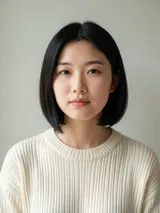
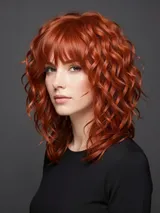
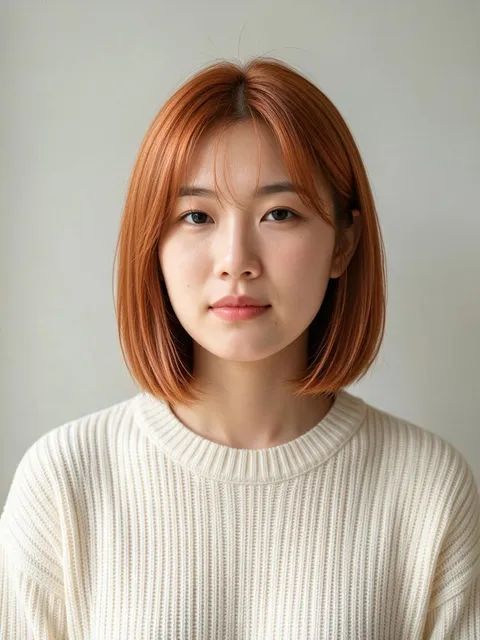


Edite uma foto descrevendo a mudança
O editor de fotos com IA do Plimo serve para modificar uma imagem a partir de uma frase. Adicione a sua foto, diga o que deve ficar diferente, como o cabelo, a roupa, o fundo ou a sua idade, e o modelo redesenha essa parte tentando deixar o resto da foto como estava.
Escreva a mudança do jeito que você falaria
Não tem controle deslizante, camada nem pincel para aprender. Escreva algo como “deixe meu cabelo curto e cacheado” ou “me coloque numa praia no pôr do sol”, e o modelo descobre qual parte da imagem isso afeta.Mantenha a pessoa reconhecível
A maioria das edições mexe num detalhe só, então ajuda dizer o que deve ficar como está. Acrescentar “mantenha meu rosto e minha pose iguais” ajuda o modelo a mudar só o que você pediu, e os templates desta página são escritos assim também.Mostre com uma segunda foto
Algumas mudanças são mais fáceis de mostrar do que de descrever. Adicione uma foto sua e outra de uma jaqueta ou de um corte que você viu na internet e peça para colocar a jaqueta ou o corte em você. Uma foto já basta, mas, dependendo do modelo, cada edição aceita até 3 ou até 16.Comece por um template se não quiser escrever
Os templates embaixo do gerador já trazem um prompt testado para edições populares, como um corte e uma cor de cabelo novos ou provar uma roupa. Abra um, adicione a sua foto e clique em Gerar.
Como editar foto com IA no Plimo
Entre na conta e adicione a sua foto
Clique no espaço da foto, à esquerda da caixa de prompt no computador e acima dela no celular. Entre com Google ou com um código por e-mail se o Plimo pedir e escolha uma imagem JPG, PNG ou WebP.Diga o que mudar
Escreva uma ou duas frases sobre a edição e cite o que precisa continuar igual, como o seu rosto ou o fundo.Escolha o modelo e o formato da foto
Embaixo do prompt, escolha um modelo e o formato da imagem e confira o botão Gerar, que mostra quantos créditos essa edição vai usar.Aperte Gerar
A edição usa os créditos que o botão mostrou, e todos eles voltam se der erro.Baixe ou tente outra vez
A foto editada aparece em Minhas criações, embaixo do gerador. Salve no seu aparelho ou escolha Refazer para trazer de volta a foto e a frase e reescrever o pedido.
Por que usar o Plimo como seu editor de imagens com IA
100 créditos grátis para testar
Contas novas ganham 100 créditos grátis uma vez, o bastante para experimentar algumas edições antes de decidir pela assinatura.Outro modelo quando o primeiro erra
Se um modelo entender a sua frase errado, escolha outro e rode o mesmo pedido de novo. O ponto forte de cada um está listado mais abaixo.O custo em créditos aparece antes
Antes de cada edição, o botão Gerar mostra quantos créditos o modelo e os ajustes escolhidos vão usar. Uma edição pronta conta mesmo que você não goste dela, e uma que falha devolve tudo.Visuais do momento com uma frase ou uma segunda foto
Algumas edições pedem uma segunda imagem, como o corte ou a roupa que você quer copiar. Já uma cabeça careca, um rosto mais velho ou um vestido de festa pedem só uma frase.Edições para a loja e o trabalho
Com assinatura, as edições saem sem marca d’água, podem ir para anúncios e trabalhos de clientes e ficam em Minhas criações por mais tempo.
Modelos de IA que editam as suas fotos
Todos os modelos daqui leem a sua foto como referência. Os modelos sem o ícone de coroa no menu rodam com os seus créditos grátis do cadastro; os outros não funcionam com eles.
Plimo Image 1.0
O Plimo Image 1.0 já vem selecionado no editor: cuida de rostos, roupas, fundos e visuais de ilustração a partir de até 4 fotos, com o menor custo em créditos daqui, mas não é o indicado para corrigir palavras numa imagem.
Nano Banana 2.1
O Nano Banana 2.1, do Google, aceita até 6 fotos numa edição, então um rosto, uma roupa e um cenário novo podem entrar juntos, e oferece formatos que vão do quadrado ao panorâmico 21:9.
GPT Image 2.5
O GPT Image 2.5, da OpenAI, lê até 16 fotos, tem o estilo Sunburst, pensado para edições mais precisas, e pode devolver um PNG com fundo transparente.
Seedream 5.0 Pro
O Seedream 5.0 Pro, da ByteDance, usa até 10 fotos de referência em edições bem acabadas, e o formato Automático faz o resultado seguir a sua foto original.
Qwen Image 3.0 Pro
Feito pela Alibaba, o Qwen Image 3.0 Pro se dá bem com textos densos e layouts, o que ajuda quando você muda as palavras de um cartaz ou de um cardápio. Aceita até 3 fotos e mantém o formato que você escolher.
Grok Imagine Image 2.0
O Grok Imagine Image 2.0, da xAI, puxa para imagens vibrantes e edita a partir de até 3 fotos, com um formato Automático que aparece depois que você adiciona uma foto.
Edições do dia a dia que as pessoas fazem
Teste o corte antes de ir ao salão
Separe uma foto do corte que você curtiu, adicione primeiro a sua selfie e depois a foto do corte, e peça para mudar só o cabelo. Aí dá para mostrar o resultado para o seu cabeleireiro ou perguntar para uma amiga se combinou com você.Veja como ficaria um long bob acobreado
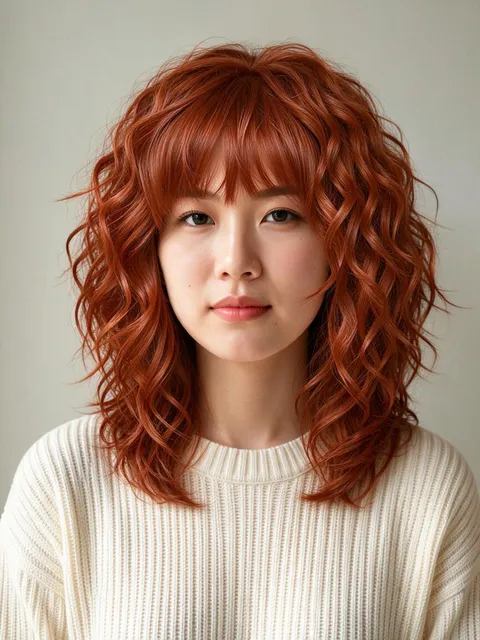
Pensando em mudar o visual? Peça um long bob cor de cobre, na altura da clavícula e com franja cortininha, mantendo o rosto e a roupa, para você ver a cor e o corte em você antes de marcar qualquer coisa.Prove a roupa antes de comprar
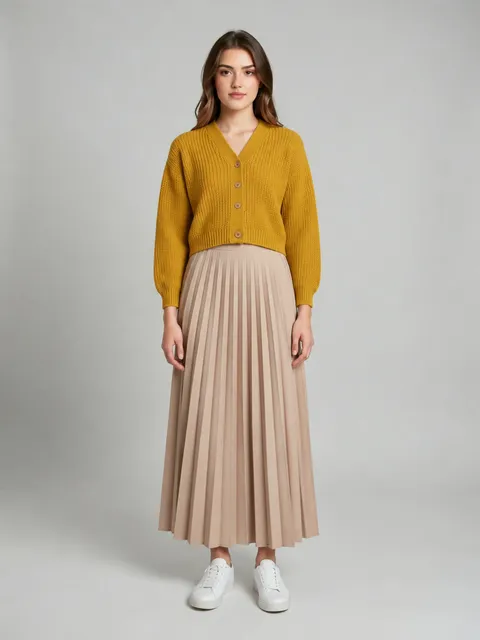
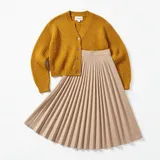
Adicione uma foto sua de corpo inteiro e a foto da loja com o vestido ou a jaqueta, e peça para vestir você com a peça num fundo liso cinza-claro. Isso facilita ver se ela combina com você.Arranque risadas no grupo da família
Escreva “deixe ele completamente careca, mas mantenha as sobrancelhas, a barba e a expressão” embaixo da foto do seu irmão, com a bênção dele. É justamente o rosto igualzinho que faz o antes e depois render risada.Você aos 80 anos
Peça “rugas, manchas de idade e cabelo grisalho e ralo, mesmo rosto e mesma pose” num retrato, e o editor envelhece a foto mantendo a pessoa reconhecível. Coloque ao lado da original num cartão de aniversário.Um retrato de debutante para a sua prima
Descreva um vestido de baile em tom pastel, uma tiara pequena e um salão iluminado por lustres, e o editor troca a roupa e o cenário em volta do rosto dela. Fica uma surpresa linda para quem está chegando aos 15 anos.Dê um jeito na foto de viagem com céu cinza
Aquela foto da praia com o céu branco e sem graça pode ganhar um pôr do sol quente. Escreva “troque o céu por um pôr do sol e mantenha as pessoas exatamente como estão”, depois teste a mesma frase com um segundo modelo e fique com a versão de que mais gostar.Corrija as palavras de uma placa ou faixa
Se o “Feliz aniversário” da faixa na foto da festa saiu com erro de digitação, descreva a grafia certa. O GPT Image 2.5 e o Qwen Image 3.0 Pro são os dois modelos daqui pensados para letras e textos.

