IA para criar imagens: comece grátis com um texto ou com suas fotos


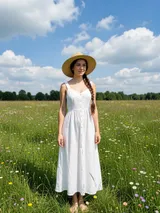
O que dá para fazer com esta IA geradora de imagens
Digite a imagem que você tem na cabeça, ou envie para o Plimo uma foto que você já tirou, e esta IA que cria imagens entrega uma imagem nova feita pelo modelo que você escolheu. Todo resultado vai para Minhas criações, pronto para baixar ou gerar de novo.
De texto para imagem com uma frase simples
Descreva a imagem do jeito que você contaria para um amigo: quem aparece e onde está. Uma frase já basta para a primeira tentativa, seja um desenho, uma foto realista ou um design rápido. Depois de ver o resultado, acrescente o detalhe que faltou e gere de novo.Imagem a partir de foto: comece pela sua
Coloque uma foto no espaço ao lado do prompt e o modelo trabalha a partir dela em vez de começar do zero, e é assim que a foto do seu cachorro vira uma aquarela.Um criador de imagens com modelos de várias empresas
O menu de modelos agrupa os modelos de imagem por empresa, do Plimo Image 1.0 ao GPT Image 2.5 e ao Qwen Image 3.0 Pro. Cada um interpreta o mesmo prompt de um jeito um pouco diferente, então trocar de modelo é a forma mais simples de ter uma segunda versão.Templates para os dias sem vontade de escrever
A aba Templates, embaixo do gerador, guarda ideias prontas que acompanham o que está em alta. Abra um, adicione a sua foto e aperte um botão, porque o prompt e os ajustes já estão resolvidos.
Como gerar imagens com IA no Plimo
Descreva o que você quer
Digite a sua ideia na caixa de prompt no topo desta página, com palavras do dia a dia.Adicione uma foto, ou pule esta parte
O espaço da foto fica à esquerda do prompt (acima dele no celular). Deixe vazio para criar só a partir do texto, ou clique nele para entrar na conta e adicionar imagens que o modelo vai usar como base.Escolha o modelo e o formato
Abra o menu de modelos para usar outro modelo. Os ajustes ao lado trazem o formato da imagem e o que mais aquele modelo oferecer, como tamanho ou qualidade.Clique em Gerar
O botão mostra quantos créditos essa geração vai usar. Se ainda não entrou na conta, use a sua conta Google ou um código enviado por e-mail.Abra em Minhas criações
A imagem pronta aparece embaixo do gerador, em Minhas criações, onde você pode baixar, refazer com mudanças ou excluir.
Por que criar as suas imagens no Plimo
Cerca de 50 imagens para começar
Os 100 créditos grátis que toda conta nova ganha uma única vez dão para umas 50 imagens com o Plimo Image 1.0, e eles não expiram. O cadastro é com Google ou com um código por e-mail, sem cartão.O custo acompanha cada ajuste
O número de créditos no botão Gerar acompanha o modelo, o tamanho e a quantidade de fotos de referência que você escolhe. Se a geração falhar, os créditos voltam direto para o seu saldo.Compare modelos lado a lado
Rode o mesmo prompt no Nano Banana 2.1 e depois no FLUX 3 Image, e os dois resultados ficam um ao lado do outro em Minhas criações. Você não precisa de uma conta separada para cada modelo.Uma boa imagem sem escrever prompt
Se a caixa de texto vazia trava você, comece por um template. Cada um traz um prompt já testado, e você só entra com a foto.Imagens para usar no trabalho
Com assinatura, as imagens saem sem marca d’água e podem ser usadas comercialmente. Elas também ficam salvas na conta por mais tempo, de 30 a 360 dias, dependendo do plano.
Modelos de imagem desta página
Cada modelo mostra só os ajustes que ele aceita, então as opções embaixo do prompt mudam quando você troca de modelo.
Plimo Image 1.0
O Plimo Image 1.0 dá conta de cenas, personagens, ilustrações e produtos, aceita até 4 fotos de referência e é o que gasta menos créditos por imagem, mas letras dentro da imagem podem sair embaralhadas.
GPT Image 2.5
O GPT Image 2.5, da OpenAI, escreve texto legível e faz edições cuidadosas com até 16 fotos de referência, além de salvar PNG com fundo transparente para figurinhas ou para testar um logo.
Nano Banana 2.1
O Nano Banana 2.1, do Google, capricha nos detalhes em três opções de tamanho e consegue fazer uma montagem com até 6 fotos numa única cena.
Seedream 5.0 Pro
O Seedream 5.0 Pro, da ByteDance, faz imagens e edições bem acabadas e pode usar até 10 fotos de referência de uma vez, para quando uma só não basta para mostrar o que você quer.
FLUX 3 Image
O FLUX 3 Image, da Black Forest Labs, gera resultados detalhados em todos os formatos comuns, segue até 10 fotos de referência e copia o formato da primeira foto quando o formato fica em Automático.
Qwen Image 3.0 Pro
O Qwen Image 3.0 Pro, da Alibaba, lida bem com muito texto e diagramação, como cartazes e infográficos, aceita até 3 fotos de referência e mantém o formato escolhido mesmo depois que você adiciona as fotos.
Imagens que as pessoas fazem de verdade
Um pôster para a parede ou para o próximo show da sua banda
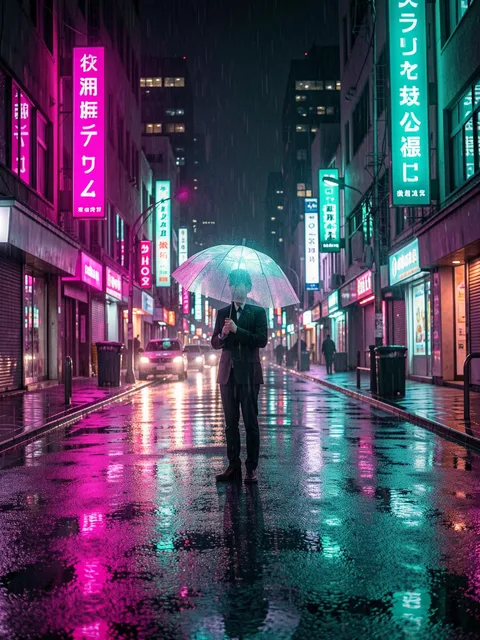
Descreva uma rua encharcada de chuva à noite, com alguém debaixo de um guarda-chuva brilhante, e depois troque pela sua cidade, seja Recife ou Porto Alegre, ou pelo seu personagem. Não precisa de foto. Para ter um título no pôster, coloque as palavras exatas no prompt e escolha o GPT Image 2.5 ou o Qwen Image 3.0 Pro.Fotos de anúncio para a sua lojinha online
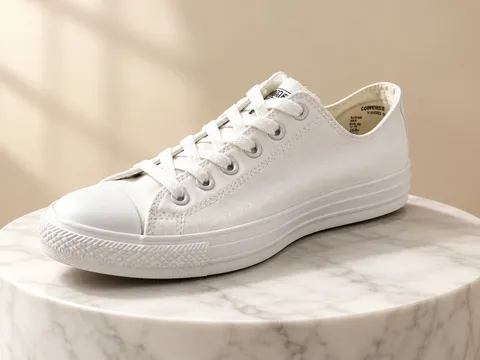
Fotografe a caixa de brigadeiros, a vela ou a caneca em cima da mesa da cozinha, adicione a foto e peça uma foto profissional do produto num pedestal de mármore branco com luz suave de janela. Vender com essas fotos exige assinatura, porque imagens feitas sem ela são para uso pessoal.O seu gato ou o seu caramelo em aquarela
Com uma foto nítida em que dá para ver bem a carinha do seu pet, peça uma aquarela com bordas suaves e textura de papel que mantenha as manchas e a pose dele. Uma impressão pequena fica linda num porta-retratos.Você como personagem de animação
Adicione uma selfie nítida e peça um personagem 3D brilhante, com luz suave de estúdio, que mantenha o formato do rosto, os olhos e o penteado. Vira uma foto de perfil divertida que os amigos ainda reconhecem.Uma caricatura de aniversário para o grupo
Escolha uma foto do aniversariante sorrindo e peça uma caricatura com uma cabeça enorme e um sorriso maior ainda. Pergunte antes, já que é o rosto dele que vai circular no grupo dos amigos.Uma versão sua em anime desenhado à mão
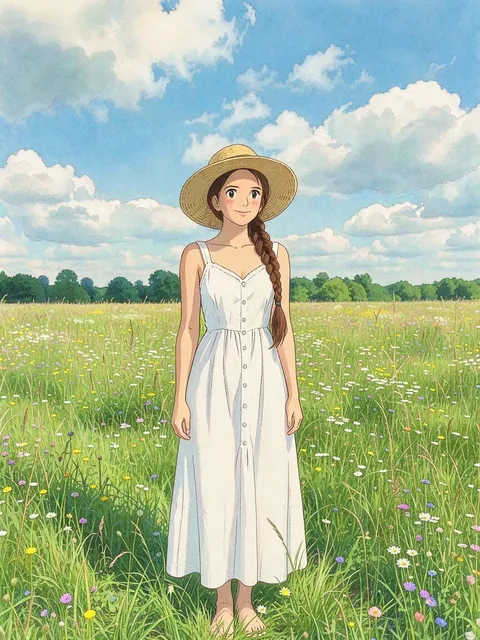
Adicione uma foto sua e peça um visual de anime desenhado à mão, com traço suave, sombreado delicado e um céu de fim de tarde em tons pastel, mantendo a pose e a roupa. Fotos ao ar livre, com um pedaço de céu atrás de você, combinam com o estilo.Uma leitura de mão por diversão
Fotografe a palma da mão aberta, com boa luz e as linhas bem visíveis, e peça um guia limpo que marque as quatro linhas principais com uma leitura curta para cada uma. O GPT Image 2.5 deixa os textos pequenos legíveis. Leve na brincadeira, não como previsão.Você como bonequinho na caixa
Adicione uma foto de corpo inteiro e peça para aparecer dentro de uma embalagem de brinquedo, com a sua roupa e alguns acessórios pequenos, fotografado como produto em cima de uma mesa. Se quiser ver a caixa girando depois, leve o resultado para animar imagem com IA.

