AI 일러스트: 무료로 시작해 글 한 줄로 수채화·유화·픽셀아트 그리기


AI 일러스트로 만들 수 있는 것
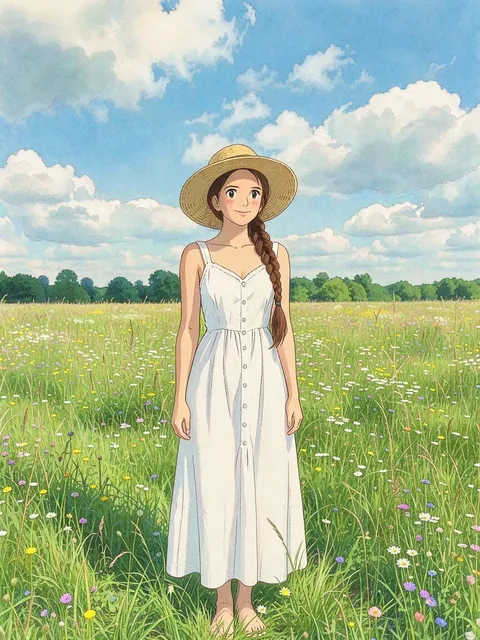
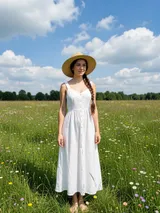
위의 프롬프트 칸에는 애니풍 일러스트 프롬프트가 이미 들어 있어서, 한 글자도 쓰지 않고 '생성하기'만 눌러도 AI 일러스트 한 장이 나와요. 들꽃밭에 선 소녀를 내 캐릭터나 반려동물로 바꾸면 부드러운 색감과 깔끔한 선은 그대로 남고, 생성기 바로 아래 '템플릿' 탭에서 화풍 템플릿을 고르면 내 사진을 그 화풍으로 다시 그려 줘요.
애니·웹툰풍 캐릭터
캐릭터, 옷차림, 배경을 적으면 모델이 또렷한 외곽선과 셀 셰이딩, 은은한 색으로 그려 줘요. 처음 들어 있는 프롬프트가 바로 이런 식으로 짜여 있으니, 끝부분의 화풍 단어는 남겨 두고 앞쪽 주인공만 바꾸는 게 내 애니 일러스트를 얻는 가장 빠른 길이에요.문장 하나로 드로잉과 페인팅
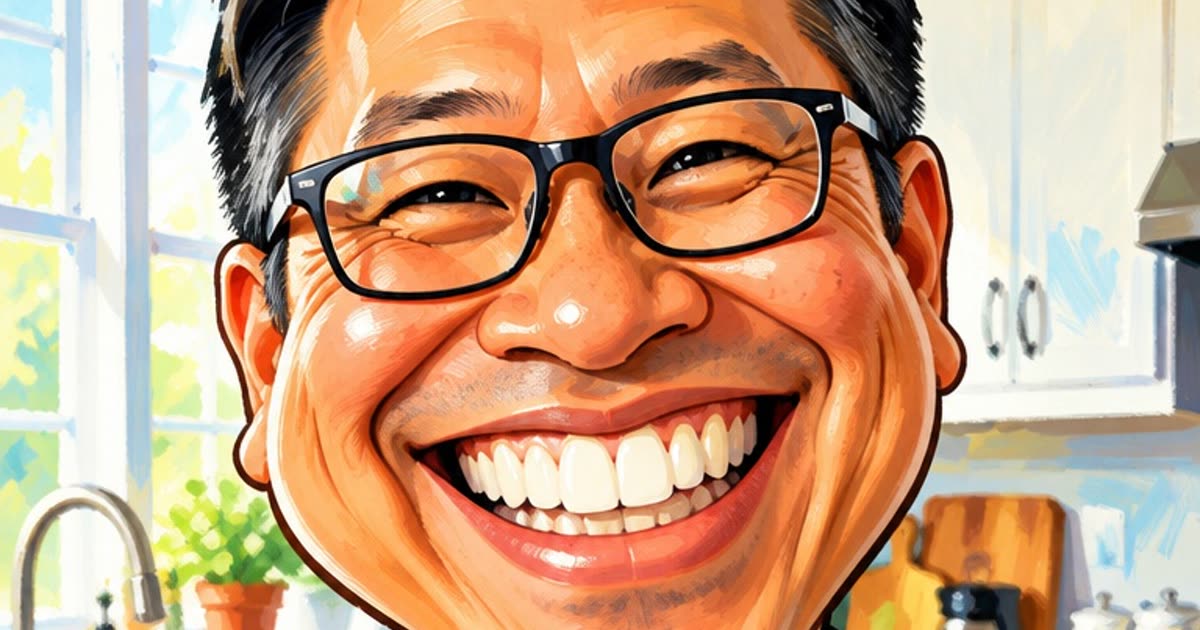
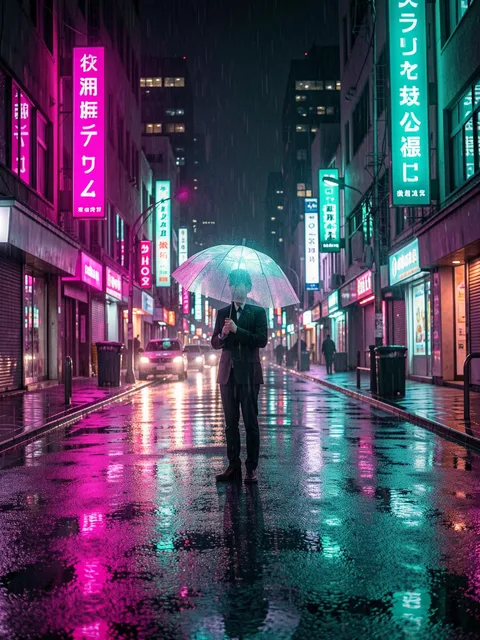
화풍 단어만 바꿔도 같은 칸에서 전혀 다른 작품이 나와요. 가볍게 그은 연필 드로잉, 종이 결이 살아 있는 수채화, 붓 자국이 두툼한 유화, 납작한 벡터 스티커처럼요. 미술 선생님께 설명하듯 재료와 기법을 있는 그대로 적으면 돼요.내 사진에 입히는 화풍 템플릿
생성기 바로 아래 '템플릿' 탭은 '화풍'이 선택된 채로 열려요. 템플릿 하나가 완성된 화풍 하나이고, 프롬프트와 설정은 이미 골라져 있어요. 대부분 사진만 넣으면 돼서 내 사진이나 반려동물 사진을 넣으면 그 화풍으로 새로 그린 결과가 돌아와요.픽셀아트와 레트로 게임 감성
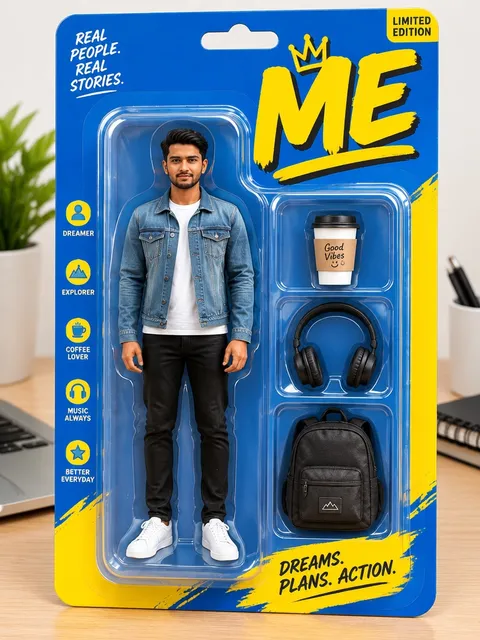
16비트 픽셀아트, 큼직한 도트 스프라이트, 아이소메트릭 구도의 픽셀 방을 요청하면 옛날 게임기 화면 같은 결과가 나와요. 사진을 먼저 넣고 같은 요청을 하면 우리 집 강아지나 책상 위 풍경이 반듯한 네모 칸으로 바뀌니, 픽셀아트 AI로 하고 싶던 작업도 이 칸에서 할 수 있어요.
Plimo에서 AI 일러스트를 만드는 방법
주인공만 바꾸고 화풍은 그대로
기본 프롬프트는 영어로 적혀 있어요. 맨 앞 Anime-style illustration of 뒤에 오는 a girl with long flowing hair standing in a field of wildflowers(들꽃밭에 선 긴 머리 소녀) 부분만 지우고, 눈 내린 골목에서 털실 목도리를 두른 여우처럼 그리고 싶은 주인공을 적으세요. 앞의 Anime-style illustration of와 뒤쪽 화풍 단어는 그대로 두면 돼요.다른 느낌은 템플릿으로
생성기 바로 아래 '템플릿' 탭에는 '이미지'와 '화풍'이 이미 선택돼 있어요. 마음에 드는 화풍을 열면 프롬프트와 모델이 정해져 있어서, 사진을 달라고 할 때만 사진을 넣으면 돼요.모델과 비율 확인
생성기는 Plimo Image 1.0과 3:4 세로 비율로 시작해요. 모델 메뉴에서 다른 모델로 바꿀 수 있고, 옆의 설정에서 비율, 크기와 그 모델이 지원하는 나머지 옵션을 맞추면 돼요.'생성하기' 누르기
버튼에 이번 일러스트에 드는 크레딧이 표시되는데, 기본 설정이면 2 크레딧이에요. 아직 로그인하지 않았다면 Google 계정이나 이메일로 받은 인증 코드로 들어오세요.'내 작품'에서 찾기
완성된 일러스트는 생성기 아래 '내 작품'에 나타나요. 다운로드하거나, '다시 만들기'로 프롬프트를 불러와 다듬거나, 삭제할 수 있어요.
Plimo에서 AI 일러스트를 만들면 좋은 점
프롬프트를 몰라도 바로 만들 수 있고, 처음부터 직접 써 보고 싶다면 그것도 얼마든지 돼요.
시작은 100 크레딧으로
새 계정에는 100 크레딧을 한 번 드리고, 이 크레딧은 기한 없이 남아요. 플랜을 고민하기 전에 주인공과 화풍을 이리저리 바꿔 볼 만큼 넉넉하고, 가입할 때 카드도 묻지 않아요.템플릿 하나에 화풍 하나
'화풍' 태그의 템플릿은 저마다 한 가지 느낌만 담고 있어요. 그래서 화풍을 고르는 일이 미술 용어를 외우는 일이 아니라, 마음에 드는 결과물을 눈으로 고르는 일이 돼요.이미지 모델 여럿, 메뉴는 하나
AI 일러스트 생성 사이트를 여기저기 옮겨 다닐 필요 없이, 아래 모델들이 메뉴 하나에 모여 있어요. 모델마다 손맛이 달라서 같은 아이디어를 두 모델에 맡기고 '내 작품'에서 비교한 뒤 머릿속 모습에 가장 가까운 쪽을 남기면 돼요.비용은 버튼에
'생성하기' 버튼에는 지금 고른 모델, 설정, 참고 이미지에 맞춘 크레딧이 시작 전에 떠 있어요. 생성이 실패하면 그만큼의 크레딧은 잔액으로 돌아와요.구독하면 워터마크 없는 작품
구독 중이면 워터마크 없이 다운로드하고 굿즈, 책 표지, 의뢰받은 포스터에 상업적으로 이용할 수 있어요. 구독하지 않고 만든 작품에는 작은 워터마크가 들어가고 개인적·비상업적 이용만 가능해요.내 작품은 학습 재료가 아니에요
Plimo는 사용자가 넣은 사진도, 완성한 일러스트도 AI 모델을 학습시키는 데 쓰지 않아요.
일러스트에 어울리는 AI 모델
여기 있는 모델은 모두 프롬프트만으로도, 참고 이미지와 함께도 그릴 수 있고, 지원하는 설정만 보여 줘요. Plimo Image 1.0과 GPT Image 2.5는 가입 크레딧으로 쓸 수 있고, 나머지는 구독 전용이에요.
Plimo Image 1.0
이 페이지가 처음 여는 모델이에요. 애니 캐릭터, 아늑한 장면, 동화책 같은 그림에 잘 맞고 참고 이미지를 최대 4장 받으며, 한 장에 드는 크레딧이 가장 적어요. 다만 그림 속에 쓴 글자는 뭉개져 나올 수 있어요.
Nano Banana 2.1
머리카락 한 올, 옷감 무늬 같은 세밀한 디테일을 잘 붙잡고, 크기 설정이 세 가지예요. 사진을 최대 6장까지 합칠 수 있어서 반려동물 두 마리를 한 장면에 넣을 때 편해요.
GPT Image 2.5
만화 말풍선이나 포스터 위 이름처럼 읽을 수 있는 글자가 필요할 때 고르세요. 참고 이미지를 최대 16장까지 넣을 수 있고, 스티커에 쓸 투명 PNG로도 저장할 수 있어요. 가입 크레딧으로는 낮은 품질과 1K 크기에서 써 볼 수 있어요.
Seedream 5.0 Pro
붓으로 칠한 듯 매끈하게 마무리된 결과를 내고, 참고 이미지를 최대 10장까지 한꺼번에 봐요. 사진 한 장만으로는 캐릭터의 앞뒤 모습을 다 보여 줄 수 없을 때 쓸모 있어요.
FLUX 3 Image
길쭉한 휴대폰 배경화면부터 넓은 배너까지 흔히 쓰는 모든 비율에서 선명하게 그려요. 비율을 '자동'으로 두면 첫 번째 참고 이미지 모양을 그대로 따라가요.
Qwen Image 3.0 Pro
일러스트가 들어간 행사 포스터나 소책자 표지처럼 글자가 많은 레이아웃에 편하고, 참고 이미지를 최대 3장 받으며 이미지를 넣은 뒤에도 정해 둔 비율을 유지해요.
AI 일러스트로 많이 만드는 것
애니 캐릭터가 된 나
또렷한 셀카를 넣고, 큰 눈과 부드러운 셀 셰이딩에 실제 헤어스타일과 옷차림은 살린 애니 캐릭터로 그려 달라고 하세요. 친구들이 바로 알아보는 카톡 프로필 사진이 되고, 흑백 만화 한 컷으로도 요청하면 두 버전을 나란히 비교할 수 있어요.게임이나 방송에 쓸 픽셀아트 캐릭터
내 캐릭터를 단색 배경 앞에 정면으로 선 작은 픽셀아트 스프라이트로, 색은 몇 가지만 쓰도록 적어 보세요. 그러면 이 페이지가 그대로 픽셀아트 생성기가 돼요. 게임에 쓰기 전에는 이미지 편집 프로그램에서 크기를 줄이고 픽셀 경계와 배경을 한번 다듬어 주세요. 같은 요청에 활짝 웃으며 손 흔드는 동작을 더하면 방송 채팅용 이모티콘이나 채널 아이콘이 나와요.아이에게 읽어 줄 동화책 한 장면
노란 우비를 입은 토끼가 등불을 들고 이끼 낀 숲길을 지나가는 것처럼 잠자리 동화의 한 장면을 적고, 부드러운 수채화 그림책 일러스트로 요청하세요. 토끼 대신 아이가 좋아하는 동물을 넣어 인쇄하면 아이 방 벽에 걸어 둘 수 있어요.나만 가진 휴대폰 배경화면
기본 프롬프트의 화풍 단어는 그대로 두고 비율을 9:16으로 맞춘 뒤, 매일 봐도 질리지 않을 조용한 장면을 적어 보세요. 해 질 녘 옥상 정원이나 바다 위를 건너는 작은 기차처럼요.명화 속 주인공이 된 반려동물
강아지나 고양이를 선명하게 찍은 사진을 올리고, 화려한 금색 액자에 담긴 유화 초상화나 크림색 종이 위에 빠르게 그린 잉크 드로잉을 요청하세요. 털 무늬와 자세까지 적어 두면 우리 아이 특징을 살리기 쉬워요.웹툰 한 컷이 된 오늘 하루
출근길 지하철에서 졸던 순간이나 친구와 떡볶이를 먹던 장면을 적고, 굵은 펜 선과 밝은 색의 웹툰 한 컷으로 그려 달라고 하세요. 말풍선 대사까지 넣고 싶다면 문구를 따옴표로 적고 GPT Image 2.5를 고르는 게 좋아요.움직이기 시작하는 일러스트
원하던 대로 나온 일러스트가 있다면 움직이는 사진으로 가져가서, 머리카락이 바람에 날리거나 캐릭터가 고개를 돌려 웃는 장면을 요청해 보세요.