AI 사진 편집: 무료로 시작해 한 문장으로 사진 고치기
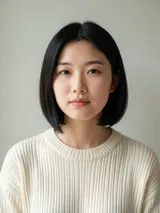
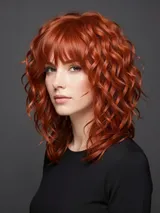
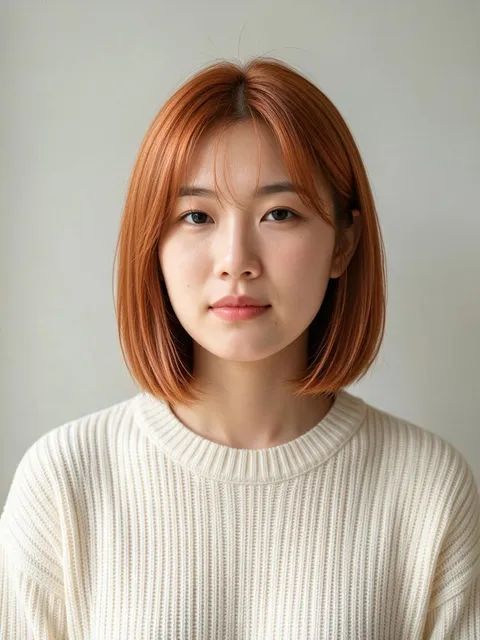
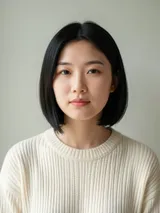


바꿀 내용을 말로 설명하는 사진 편집 AI
Plimo의 AI 사진 편집은 문장 하나로 사진을 고치는 이미지 편집 AI예요. 사진이나 다른 이미지를 넣고 머리, 옷, 배경, 나이처럼 달라졌으면 하는 부분을 적으면, 모델이 그 부분을 다시 그리면서 나머지는 최대한 원래대로 두려고 해요.
말하듯이 적는 AI 이미지 편집
배워야 할 슬라이더도, 레이어도, 브러시도 없어요. “머리를 짧은 곱슬로 바꿔 줘”나 “노을 진 바닷가에 서 있게 해 줘”, “따뜻한 빈티지 필름 느낌으로 보정해 줘”처럼 적으면, 모델이 사진의 어느 부분을 손봐야 하는지 알아서 판단해요.사람은 알아볼 수 있게
AI로 사진을 수정할 때는 대부분 한 군데만 바꾸니, 그대로 둘 부분을 함께 적으면 좋아요. “얼굴과 자세는 그대로”를 덧붙이면 모델이 요청한 부분만 바꾸도록 도와주고, 이 페이지의 템플릿도 그렇게 쓰여 있어요.두 번째 사진으로 보여 주기
말보다 보여 주는 게 쉬운 변화도 있어요. 내 사진과 인터넷에서 본 재킷이나 머리 사진을 함께 넣고, 재킷은 입혀 달라고, 머리는 똑같이 해 달라고 해 보세요. 이 페이지의 모델은 편집 한 번에 모델에 따라 최대 3장에서 16장까지 사진을 받아요.어떻게 적을지 모르겠다면 템플릿으로
생성기 아래 템플릿에는 새 헤어스타일이나 옷 입어 보기처럼 인기 있는 편집용 문구가 미리 들어 있어요. 하나를 열고 사진을 넣은 뒤 '생성하기'를 누르세요.
Plimo에서 AI로 사진을 편집하는 방법
사진 한 장과 문장 하나면 돼요.
로그인하고 사진 넣기
사진 칸(컴퓨터에서는 프롬프트 왼쪽, 휴대폰에서는 위)을 누르고, 로그인 안내가 뜨면 Google 계정이나 이메일 인증 코드로 로그인한 뒤 JPG, PNG, WebP 이미지를 넣으세요.바꿀 내용 적기
편집 내용을 한두 문장으로 적고, 얼굴이나 배경처럼 꼭 그대로 둬야 할 부분도 함께 적으세요.모델과 비율 고르기
프롬프트 아래에서 모델과 이미지 비율을 고르고, 이번 편집에 드는 크레딧이 표시되는 '생성하기' 버튼을 확인하세요.'생성하기' 누르기
버튼에 표시된 만큼 크레딧이 쓰이고, 편집에 실패하면 전부 돌아와요.다운로드하거나 다시 해 보기
편집된 사진은 생성기 아래 '내 작품'에 들어와요. 기기에 저장하거나, '다시 만들기'로 사진과 문장을 되살려 표현을 바꿔 보세요.
AI 사진 편집을 Plimo에서 하면 좋은 점
편집 몇 번 해 볼 100 크레딧
새 계정에 한 번 드리는 100 크레딧으로, 구독을 정하기 전에 편집을 몇 번 해 볼 수 있어요.편집 모델을 바꿔 가며 다시
한 모델이 문장을 잘못 알아들으면 다른 모델을 골라 같은 요청을 다시 돌려 보세요. 모델마다 잘하는 것은 아래에 정리해 뒀어요.편집 비용은 버튼에서 확인
'생성하기' 버튼에 고른 모델과 설정에 맞는 크레딧이 표시되고, 모델을 바꾸면 숫자도 바로 바뀌어요.인기 스타일도 한 문장, 필요하면 사진 한 장 더
따라 하고 싶은 헤어스타일이나 옷처럼 사진이 한 장 더 필요한 편집도 있고, 민머리, 나이 든 얼굴, 무도회 드레스 같은 변화는 문장 하나로 충분해요.구독하면 워터마크 없는 편집 사진
구독 중이면 워터마크 없는 편집 사진을 상업적으로 이용할 수 있고, '내 작품'에도 더 오래 보관돼요.
사진을 편집할 수 있는 AI 모델
여기 있는 모델은 모두 내 사진을 참고 이미지로 읽어요. 왕관 아이콘이 붙은 모델은 가입 때 받은 크레딧으로는 쓸 수 없고, 아이콘이 없는 모델만 이 크레딧으로 편집할 수 있어요.
Plimo Image 1.0
Plimo Image 1.0은 이 페이지의 기본 모델이에요. 사진 최대 4장으로 얼굴, 옷, 배경, 일러스트 느낌을 다루고 여기서 크레딧이 가장 적게 들지만, 사진 속 글자를 고치는 데는 맞지 않아요.
Nano Banana 2.1
Google의 Nano Banana 2.1은 편집 한 번에 사진을 최대 6장까지 받아서 얼굴, 옷, 새 배경을 한꺼번에 넣을 수 있고, 정사각형부터 넓은 21:9까지 비율을 고를 수 있어요.
GPT Image 2.5
OpenAI의 GPT Image 2.5는 사진을 최대 16장까지 읽고, 더 세밀한 편집을 위한 Sunburst 스타일이 있으며, 배경이 투명한 PNG로도 돌려줘요.
Seedream 5.0 Pro
ByteDance의 Seedream 5.0 Pro는 참고 이미지를 최대 10장까지 써서 완성도 높게 편집하고, '자동' 비율을 고르면 결과가 원래 사진의 비율을 따라가요.
Qwen Image 3.0 Pro
Alibaba의 Qwen Image 3.0 Pro는 빽빽한 글자와 레이아웃에 강해서 포스터나 메뉴판의 문구를 바꿀 때 도움이 돼요. 사진은 최대 3장까지 받고, 고른 비율을 그대로 지켜요.
Grok Imagine Image 2.0
xAI의 Grok Imagine Image 2.0은 생생한 느낌의 이미지와 편집에 강하고, 사진은 최대 3장까지 받아요. '자동' 비율은 사진을 넣어야 고를 수 있어요.
일상에서 자주 하는 사진 편집
미용실 가기 전에 머리 미리 해 보기
마음에 드는 머리 사진을 저장해 두고, 셀카를 첫 번째로, 머리 사진을 두 번째로 넣은 뒤 머리만 바꿔 달라고 하세요. 그러면 결과를 디자이너 선생님께 보여 주거나 친구에게 어울리는지 물어볼 수 있어요.코퍼 브라운 단발 미리 보기
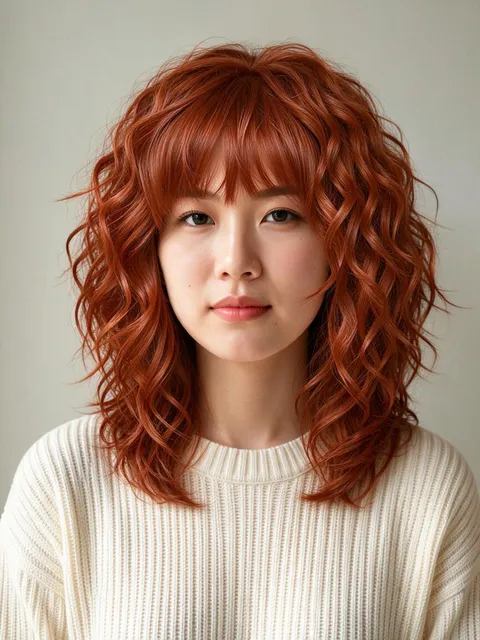
짧고 따뜻한 색으로 바꿀까 고민 중이라면, 쇄골 길이의 매끈한 코퍼 브라운 단발에 가벼운 커튼뱅을 만들고 얼굴과 옷은 그대로 둬 달라고 해 보세요. 예약하기 전에 내 얼굴에 어떤지 볼 수 있어요.주문하기 전에 옷 입어 보기
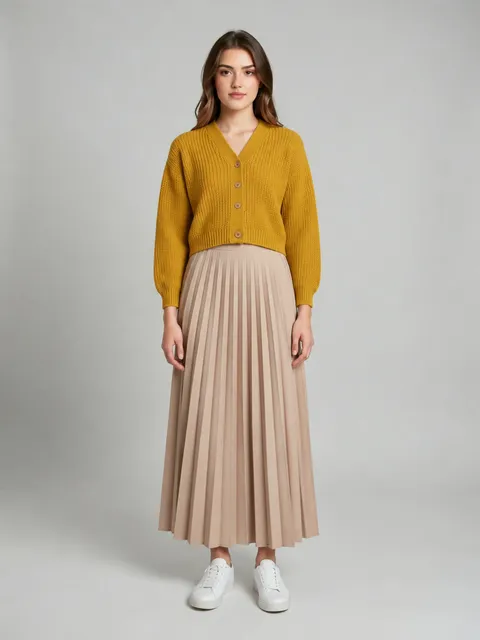
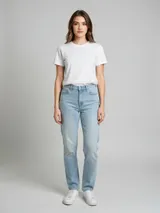
전신이 나온 내 사진과 쇼핑몰의 원피스나 재킷 사진을 넣고, 밝은 회색 배경 앞에서 그 옷을 입혀 달라고 하세요. 스타일이 나한테 맞는지 판단하기가 쉬워져요.가족 단톡방에 웃음 한 번
동생 사진 아래에 “눈썹, 수염, 표정은 그대로 두고 완전히 민머리로 만들어 줘”라고 적어 보세요. 물론 본인 허락은 받고요. 얼굴이 그대로라서 전후 비교가 더 웃겨요.80살이 된 나 만나기
인물 사진에 “주름, 검버섯, 가늘어진 은발, 얼굴과 자세는 그대로”라고 요청하면, 알아볼 수 있는 모습은 남긴 채 나이를 먹여 줘요. 원래 사진과 나란히 생일 카드에 넣어 보세요.친구를 위한 동화 속 초상화
파스텔 무도회 드레스, 작은 티아라, 샹들리에가 빛나는 무도회장을 적으면 친구 얼굴은 그대로 두고 옷과 배경을 바꿔 줘요. 동화를 좋아하며 자란 친구에게 귀여운 깜짝 선물이 돼요.흐린 여행 사진 살리기
하늘이 하얗게 날아간 제주도 여행 사진에 따뜻한 노을을 넣을 수 있어요. “하늘을 노을로 바꾸고 사람은 그대로 둬”라고 적은 뒤, 같은 문장을 다른 모델로도 돌려 마음에 드는 쪽을 고르세요.현수막이나 간판 글자 고치기
생일 파티 사진 속 현수막에 오타가 있다면 맞는 철자를 적어 주세요. 이 페이지에서 글자에 강한 모델은 GPT Image 2.5와 Qwen Image 3.0 Pro 두 개예요.

