AI 이미지 생성: 무료로 시작해 글이나 사진으로 AI 그림 만들기


이미지 생성 AI, 이렇게 써 보세요
머릿속 그림을 글로 적거나 이미 찍어 둔 사진을 건네면, 그림 그려주는 AI처럼 고른 모델이 새 이미지를 만들어 줘요. AI로 만든 그림과 사진은 모두 '내 작품'에 쌓여서 바로 다운로드하거나 다시 만들 수 있어요.
평범한 문장 하나로 만드는 이미지
친구에게 설명하듯 누가 나오고 어디에 있는지 적어 보세요. AI 일러스트든 실사 같은 사진이든 간단한 디자인이든, 첫 시도는 한 문장이면 충분해요. 결과를 보고 빠진 부분을 덧붙여 다시 생성하면 돼요.내 사진에서 출발하는 이미지
프롬프트 옆 사진 칸에 사진을 넣으면, 모델이 빈 화면 대신 그 사진을 바탕으로 작업해요. 우리 집 강아지 사진이 수채화로 바뀌는 것도 이 방식이에요.여러 회사의 이미지 모델을 메뉴 하나에서
AI 그림 사이트를 여기저기 옮겨 다닐 필요 없이, 모델 메뉴에 Plimo Image 1.0부터 GPT Image 2.5, Qwen Image 3.0 Pro까지 이미지 모델이 회사별로 묶여 있어요. 같은 프롬프트도 모델마다 조금씩 다르게 읽기 때문에, 모델만 바꿔도 다른 버전을 쉽게 얻을 수 있어요.문구 고민 없이 템플릿으로
생성기 아래 '템플릿' 탭에 요즘 뜨는 아이디어가 준비돼 있어요. 하나를 열고 사진을 넣은 뒤 버튼만 누르면 돼요. 프롬프트와 설정은 이미 맞춰져 있거든요.
Plimo에서 AI 이미지를 만드는 방법
원하는 이미지 설명하기
이 페이지 맨 위 프롬프트 칸에 아이디어를 평소 말투로 적으세요.사진 넣기, 또는 건너뛰기
사진 칸은 프롬프트 왼쪽(휴대폰에서는 위)에 있어요. 글만으로 만들려면 비워 두고, 사진을 바탕으로 만들려면 칸을 눌러 로그인한 뒤 사진을 넣으세요.모델과 비율 고르기
모델 메뉴에서 다른 모델로 바꿀 수 있고, 옆의 설정에서 이미지 비율과 함께 크기나 품질처럼 그 모델이 지원하는 옵션을 맞출 수 있어요.'생성하기' 누르기
버튼에 이번 생성에 드는 크레딧이 표시돼요. 아직 로그인하지 않았다면 Google 계정이나 이메일 인증 코드로 로그인하세요.'내 작품'에서 열어 보기
완성된 이미지는 생성기 아래 '내 작품'에 나타나요. 거기서 다운로드하거나, 고쳐서 다시 만들거나, 삭제할 수 있어요.
Plimo에서 이미지를 만들면 좋은 점
이미지 50장쯤으로 시작
새 계정에 한 번 드리는 100 크레딧이면 Plimo Image 1.0으로 참고 이미지 없이 1K 크기 이미지를 50장쯤 만들 수 있고, 크레딧은 기한 없이 남아요.설정 바꾸면 바로 바뀌는 크레딧
'생성하기' 버튼의 크레딧 수는 모델, 크기, 참고 이미지 개수를 바꿀 때마다 따라 바뀌어요. 생성에 실패하면 크레딧은 바로 잔액으로 돌아와요.모델끼리 나란히 비교
같은 프롬프트를 Plimo Image 1.0으로 한 번, GPT Image 2.5로 한 번 돌리면 두 결과가 '내 작품'에 나란히 놓여요. 모델마다 따로 가입할 필요가 없어요.막막할 땐 템플릿부터
빈 입력칸 앞에서 손이 멈춘다면 템플릿을 열어 보세요. 템플릿마다 미리 다듬어 둔 프롬프트가 들어 있어서 사진만 가져오면 돼요.구독하면 바로 쓸 수 있는 이미지 파일
구독 중이면 워터마크 없는 이미지를 상업적으로 이용할 수 있어요. 작품도 플랜에 따라 30일부터 360일까지 계정에 더 오래 남아요.
이 페이지의 이미지 모델
모델마다 지원하는 설정만 보여 주기 때문에, 모델을 바꾸면 프롬프트 아래 옵션도 함께 바뀌어요.
Plimo Image 1.0
Plimo Image 1.0은 장면, 캐릭터, 일러스트, 제품을 두루 다루고 참고 이미지를 최대 4장까지 받아요. 이미지 한 장에 드는 크레딧이 가장 적지만, 이미지 속 글자는 깨질 수 있어요.
GPT Image 2.5
OpenAI의 GPT Image 2.5는 글자를 읽기 좋게 쓰고, 참고 이미지를 최대 16장까지 써서 꼼꼼하게 편집해요. 스티커나 로고 시안에 쓸 투명 PNG로 저장할 수도 있어요.
Nano Banana 2.1
Google의 Nano Banana 2.1은 세 가지 크기 설정으로 섬세한 디테일을 살리고, 사진을 최대 6장까지 한 장면으로 합성할 수 있어요.
Seedream 5.0 Pro
ByteDance의 Seedream 5.0 Pro는 완성도 높은 이미지와 편집을 만들어요. 사진 한 장으로는 원하는 느낌이 잘 안 전해질 때 참고 이미지를 최대 10장까지 한 번에 넣을 수 있어요.
FLUX 3 Image
Black Forest Labs의 FLUX 3 Image는 자주 쓰는 모든 비율에서 디테일한 결과를 내고, 참고 이미지를 최대 10장까지 참고해요. 비율을 '자동'으로 두면 첫 번째 사진의 비율에 맞춰요.
Qwen Image 3.0 Pro
Alibaba의 Qwen Image 3.0 Pro는 포스터나 인포그래픽처럼 글자와 레이아웃이 빽빽한 이미지에 강해요. 참고 이미지는 최대 3장까지 받고, 사진을 넣어도 고른 비율을 그대로 지켜요.
실제로 많이 만드는 이미지
방에 걸 포스터, 밴드 공연 포스터
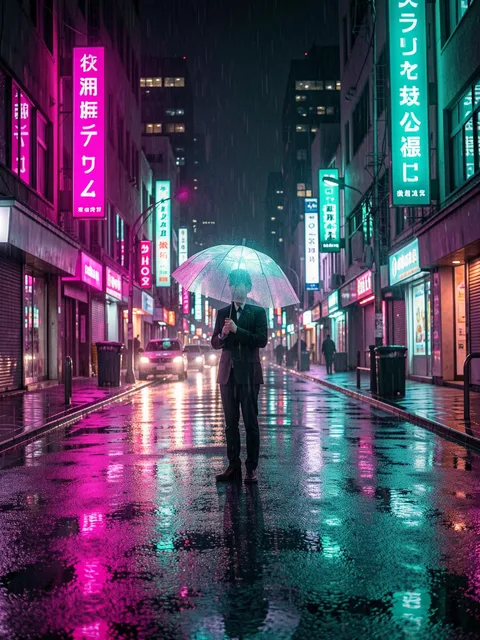
비에 젖은 밤거리, 빛나는 우산 아래 선 사람을 적은 뒤 도시를 을지로나 해운대로, 인물을 내 캐릭터로 바꿔 보세요. 사진은 필요 없어요. 포스터에 제목을 넣고 싶다면 들어갈 문구를 그대로 프롬프트에 적고 GPT Image 2.5나 Qwen Image 3.0 Pro를 고르세요.작은 온라인 가게의 상품 사진
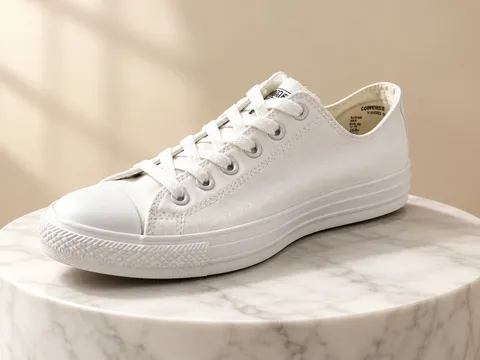
식탁에 올려 둔 수제 비누나 머그컵을 찍어 사진을 넣고, 부드러운 창가 빛이 드는 흰 대리석 받침대 위에 놓아 달라고 하세요. 이 사진으로 판매하려면 구독이 필요해요. 구독 없이 만든 이미지는 개인적 이용만 가능하거든요.우리 집 고양이나 강아지를 수채화로
얼굴이 잘 보이는 선명한 반려동물 사진을 올리고, 무늬와 자세는 그대로 둔 채 부드러운 번짐과 종이 질감의 수채화로 그려 달라고 하세요. 작게 인화해 액자에 넣어도 예뻐요.3D 캐릭터가 된 나
또렷한 셀카를 넣고, 얼굴형, 눈, 헤어스타일은 살린 채 부드러운 스튜디오 조명 속 반짝이는 3D 애니메이션 캐릭터로 바꿔 달라고 하세요. 친구들이 단번에 알아보는 프로필 사진으로 딱이에요.단톡방에 올릴 생일 캐리커처
생일인 친구가 웃고 있는 사진을 고르고, 머리는 크게, 웃음은 더 크게 과장한 캐리커처를 요청하세요. 단톡방에 돌릴 얼굴이니 본인에게 먼저 물어보세요.손그림 애니메이션 속 나
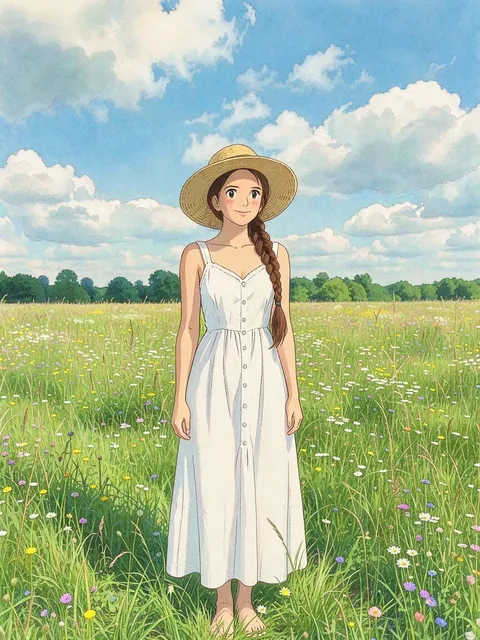
내 사진을 넣고, 자세와 옷차림은 그대로 둔 채 부드러운 선, 은은한 음영, 파스텔 톤 오후 하늘이 있는 손그림 애니메이션처럼 그려 달라고 하세요. 뒤로 하늘이 보이는 야외 사진이 이 화풍과 잘 어울려요.재미로 보는 손금 차트
밝은 곳에서 손바닥을 펴고 손금이 잘 보이게 찍은 뒤, 주요 손금 네 줄에 이름을 붙이고 줄마다 짧은 풀이를 단 깔끔한 차트를 요청하세요. 작은 글자는 GPT Image 2.5가 또렷하게 살려 줘요. 점괘가 아니라 재미로 보세요.상자 속 피규어가 된 나
전신 사진을 넣고, 내 옷차림 그대로 작은 소품 몇 개와 함께 장난감 블리스터 포장에 넣어 책상 위 제품 사진처럼 찍어 달라고 하세요. 상자가 빙글 도는 모습까지 보고 싶다면 결과를 움직이는 사진으로 가져가세요.

