AI 插画:免费开始,用一句话画出素描、水彩和像素画


用 AI 画插画,能画些什么
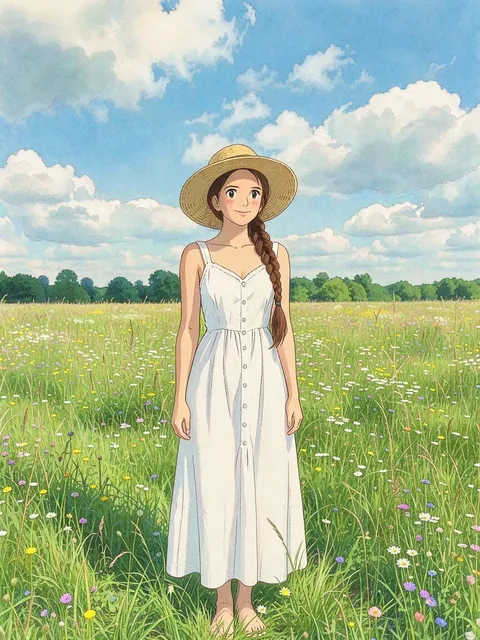
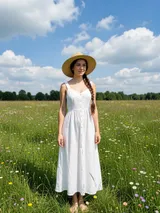
上面的提示词框里已经写好了一段动漫风的插画提示词,一个字不改直接点“生成”,就能拿到一张 AI 艺术作品。把野花田里的女孩换成你自己的角色或家里的猫,柔和的配色和干净的线条都会留下来;也可以在生成器下方的模板区挑一个画风模板,把你的照片重新画一遍。
二次元和动漫插画
写清角色、穿着和场景,模型会用干净的勾线、赛璐璐上色和柔和的配色把它画出来。预填的提示词就是这么写的,所以想画自己的二次元角色,最快的办法是留着结尾的画风描述,只改前面的主体。一句话出素描、水彩、油画
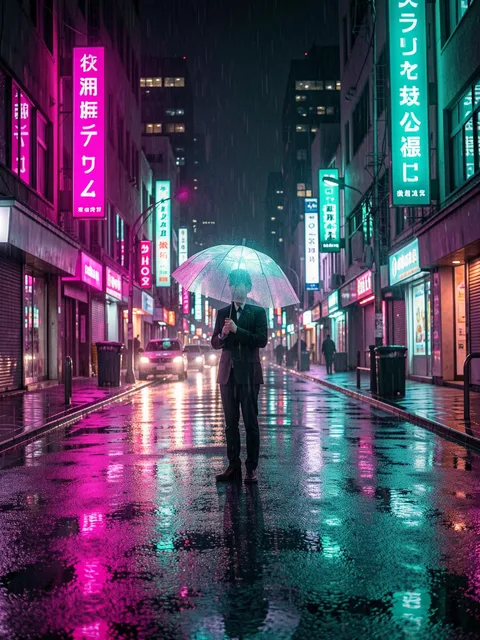
把画风描述换掉,同一个输入框就能出别的作品:铅笔素描、带纸纹的水彩、厚涂的油画笔触,或者扁平风格的贴纸图案。像跟美术老师描述一样,直接写出你要的画材。给照片换画风的模板
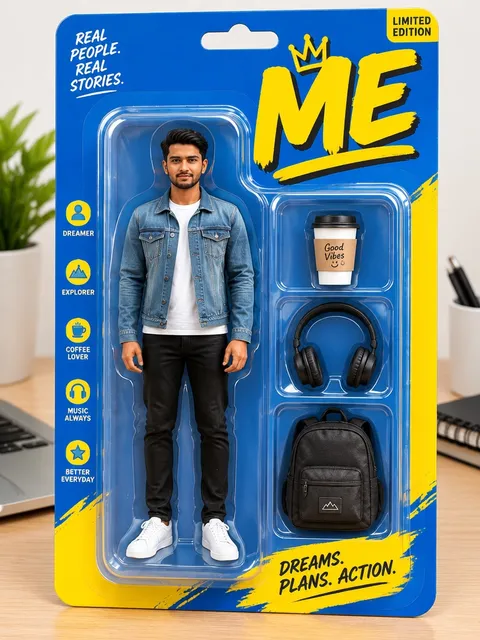
生成器下方的“模板”默认选中了“画风”标签。每个模板对应一种已经调好的画风,提示词和设置都选好了。大多数模板要你放一张照片,放上自己或宠物的照片,就会按那种画风重新画一遍。像素画和复古游戏风
要 16 位像素画、圆滚滚的像素小人,或者一间等距视角的像素卧室,出来的画面就像老游戏机里的一帧。先放一张照片,同样的写法就能把照片转成像素画,你家的狗或书桌都会变成整整齐齐的小方块。
在 Plimo 上用 AI 画插画的步骤
换主体,留画风
在提示词框里,把开头那段野花田里的女孩换成你想画的主体,比如“一只围着毛线围巾的狐狸,走在下雪的街上”。结尾的画风描述原样留着。或者打开模板,换一种画风
生成器下方的模板区里,已经选好了“图片”和“画风”。打开喜欢的那种画风,提示词和模型都设好了,它要照片的话放一张就行。看一眼模型和比例
生成器默认用 Plimo Image 1.0,比例是 3:4 竖图。在模型菜单里可以换模型,旁边的设置里有比例、尺寸,以及这个模型的其他选项。点“生成”
按钮上会显示这张图要花多少积分,默认设置下是 2 积分。还没登录的话,用 Google 账号或邮箱验证码登录。在“我的作品”里找到它
画好的插画会出现在生成器下方的“我的作品”里。可以下载,可以点“重新制作”把提示词载回来再改,也可以删掉。
为什么用 Plimo 画 AI 插画
它是给不想学提示词的人做的;你想自己一字一句写的时候,它也不碍事。
先送 100 积分
新账号注册一次性送 100 积分,永不过期。换几个主体、试几种画风都够用,用完再考虑套餐也不迟,注册时也不用填银行卡。一个模板就是一种画风
“画风”标签下的每个模板只代表一种画风,挑画风就是挑一张你喜欢的画,不用先背一堆美术术语。几个图片模型,一个菜单
下面这些模型笔触各不相同。同一个点子交给其中两个,在“我的作品”里对比,留下最接近你脑中画面的那张。积分写在按钮上
开始之前,“生成”按钮上就会显示当前模型、设置和参考图要用的积分。画失败了的话,积分退回余额。会员的插画:无水印、可商用
会员期间生成的作品没有水印,可以商用,印在周边、书封或者客户的海报上都行。没开会员时,图片带一个小水印,仅限个人使用。不拿你的作品训练
Plimo 不用你放进来的照片和画出来的作品训练 AI 模型。
适合画插画的 AI 模型
这里的模型都能只靠提示词作画,也能参考照片,每个模型只显示它支持的设置。Plimo Image 1.0 和 GPT Image 2.5 用注册送的积分就能用,其他的要开通会员。
Plimo Image 1.0
本页默认用它。二次元角色、温馨的小场景、绘本风都拿手,最多参考 4 张照片,每张图花的积分最少;不过画面里要写的字可能会乱。
Nano Banana 2.1
Google 的 Nano Banana 2.1 能把发丝、布料花纹这类细节画清楚,尺寸有三档,最多能把 6 张照片合进一张画,想把两只宠物画到一起时很方便。
GPT Image 2.5
画面里要有看得清的字时选它,比如漫画对白,或者海报上的名字。最多参考 16 张照片,能存成透明底 PNG 做贴纸;用注册送的积分时,只能选低画质和 1K 尺寸。
Seedream 5.0 Pro
ByteDance 的 Seedream 5.0 Pro 画出来精致、有手绘感,一次最多看 10 张参考图,一张照片交代不清角色各个角度的时候用得上。
FLUX 3 Image
Black Forest Labs 的 FLUX 3 Image 线条和细节都很利落,从竖长的手机壁纸到横向的横幅,常见比例都能出;比例设成“自动”,就照第一张参考图的长宽来。
Qwen Image 3.0 Pro
Alibaba 的 Qwen Image 3.0 Pro 擅长字多的版面,比如带插画的活动海报、同人志封面。最多参考 3 张照片,放了照片也不会改掉你选好的比例。
大家用它画了什么
把自己画成二次元角色
放一张清楚的自拍,描述成大眼睛、柔和赛璐璐上色的二次元角色,保留你真实的发型和衣服。拿来当头像很可爱,朋友一眼就认得出;再要一版黑白漫画分镜,两版放在一起比一比。给游戏或直播间画像素小人
把角色写成纯色背景上的小像素人,正面朝前、颜色不多,这一页就成了像素画生成器。放进游戏之前,先在随便哪个修图软件里把图缩小。同样的写法加上咧嘴笑和挥手,就是直播间的表情或频道头像。给孩子画一页绘本
写一个睡前故事里的场景,比如穿黄色雨衣的小兔子提着灯笼,穿过长满青苔的森林,要一张柔和的水彩绘本插画。换成孩子最喜欢的动物,打印出来贴在他房间的墙上。一张别人没有的手机壁纸
留着预填提示词里的画风描述,比例调到 9:16,写一个你愿意天天看的安静画面,比如黄昏的屋顶花园,或者一列从海面上驶过的小火车。把宠物画成油画
上传一张清楚的猫狗照片,要一幅装在华丽金框里的油画肖像,或者一张米色纸上的水墨速写。写上它的花色和姿势,画出来才像你家那只。让画好的插画动起来
插画画得满意了,拿到图片转视频里,让头发被风吹起来,或者让角色转过身来笑一笑。